很多用户在使用电脑时,都会对部分文件设置隐藏文件,还有一些软件本身就携带一些隐藏文件,对于这些隐藏文件如果我们有需要,应该怎么样找到该文件呢?
其实想找到该文件很简单,虽然现在电脑品牌五花八门吗,但是现在电脑安装的系统无非就这是windows7系统,windows10系统等。再有就是很多年前的xp系统。
由于现在现在市面上几乎已经见不到xp系统的电脑了,下面我们只针常见的系统windows7系统和windows10系统怎么设置隐藏文件夹以及如何查看隐藏文件夹,进行讲解;
一、windows10系统
1、如何设置隐藏文件夹
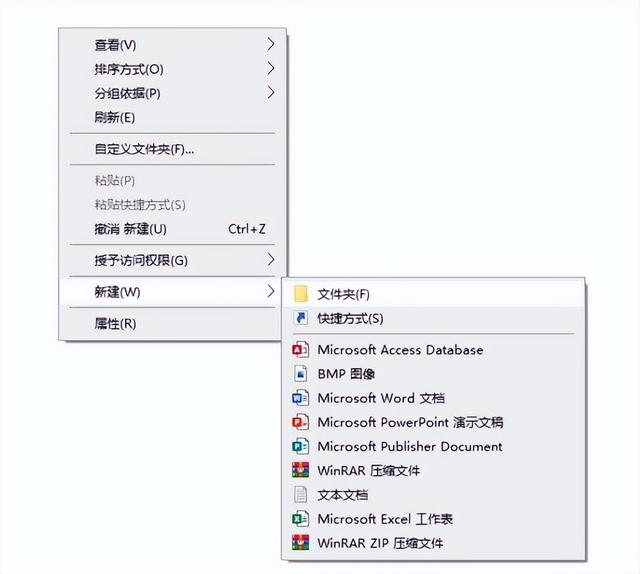
(1)我们再电脑内空白位置点击鼠标右键,弹出快捷菜单----选择新建-----文件夹----单击鼠标左键----可以看到我们新建好了一个文件夹:新建文件夹4。

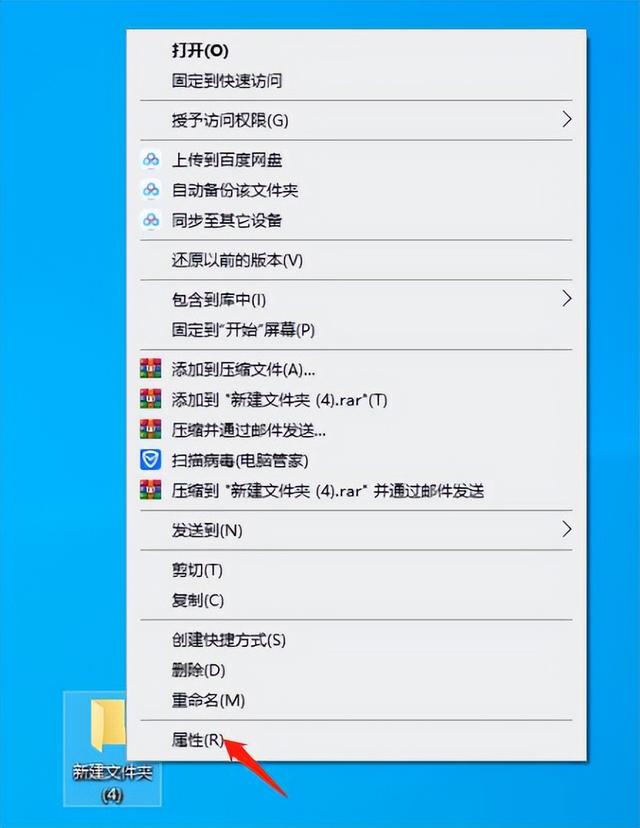
(2)选中“新建文件夹”-----单击鼠标右键---弹出快捷菜单
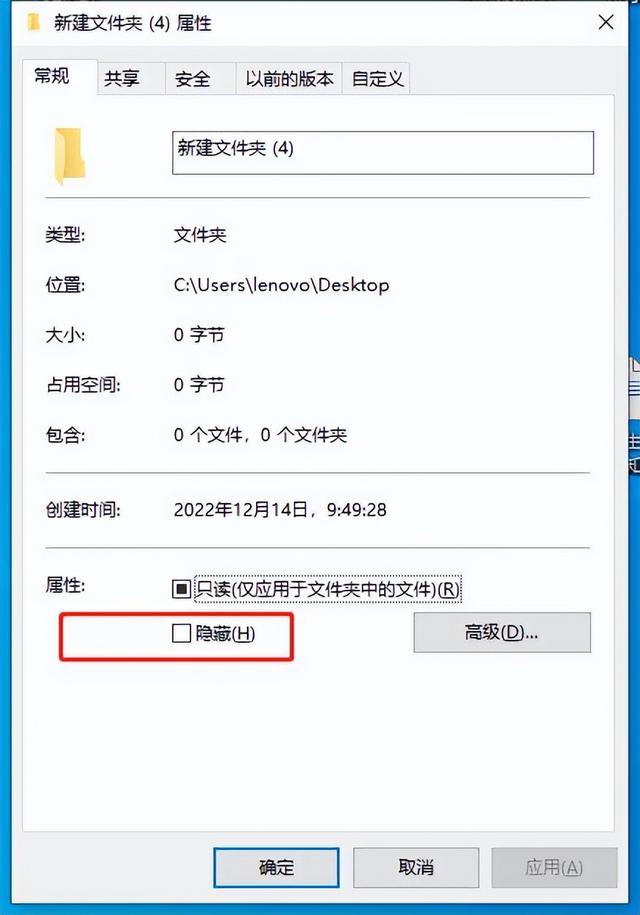
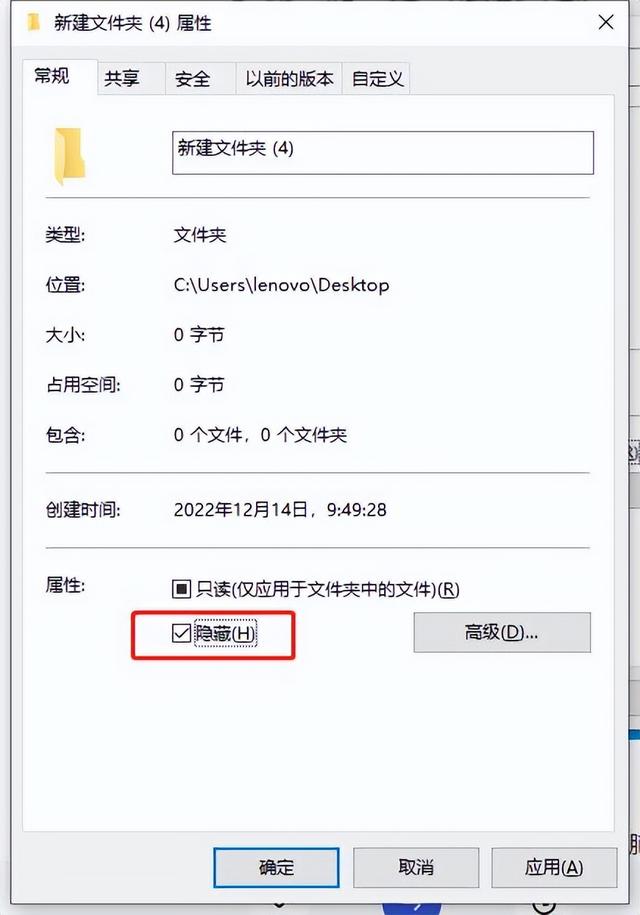
(3)单击“属性”按钮---弹出属性对话框----选择“隐藏”按钮----单击确定---我们会发现我们新建的文件夹没有了。
2、如何设置将隐藏文件夹进行显示
(1)打开电脑,在电脑桌面双击“此电脑”打开此电脑。

(2)单击“查看”按钮

(3)找到“选项”按钮,然后进行单击“选项”按钮操作

(4)弹出“文件夹”选项
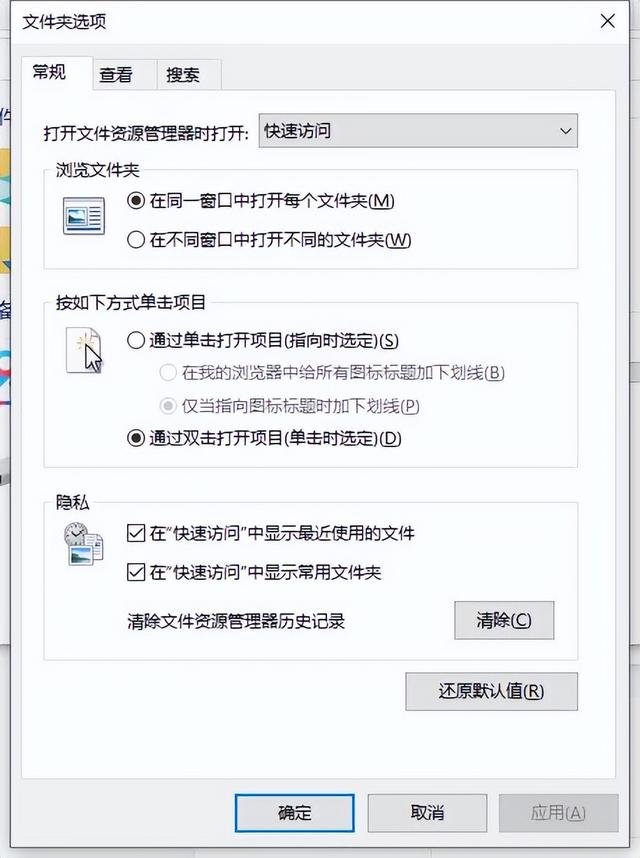
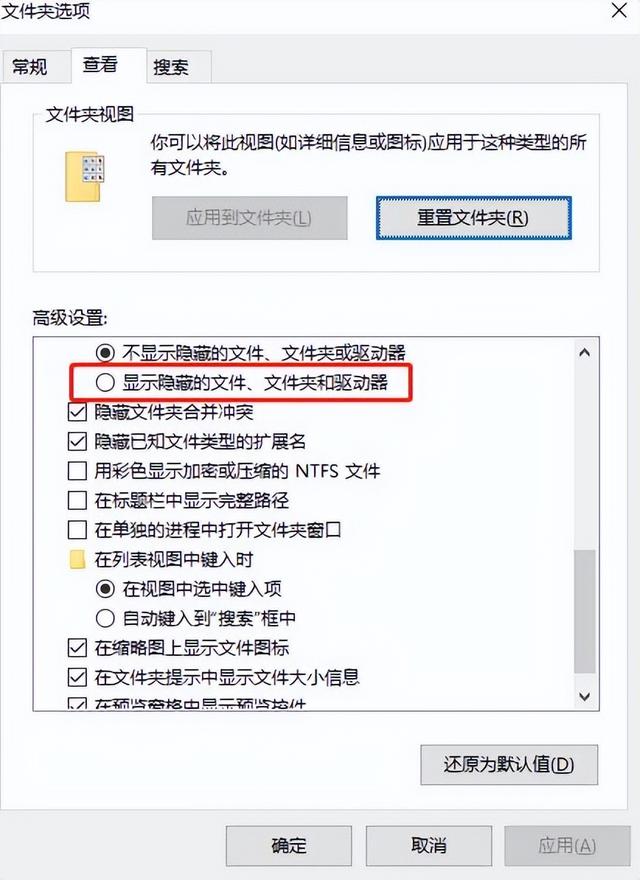
(5)单击“文件夹选项”中的“查看”按钮-----拖到滑块----找到“显示隐藏的文件、文件夹和驱动器”,然后再前面圆圈位置单击。
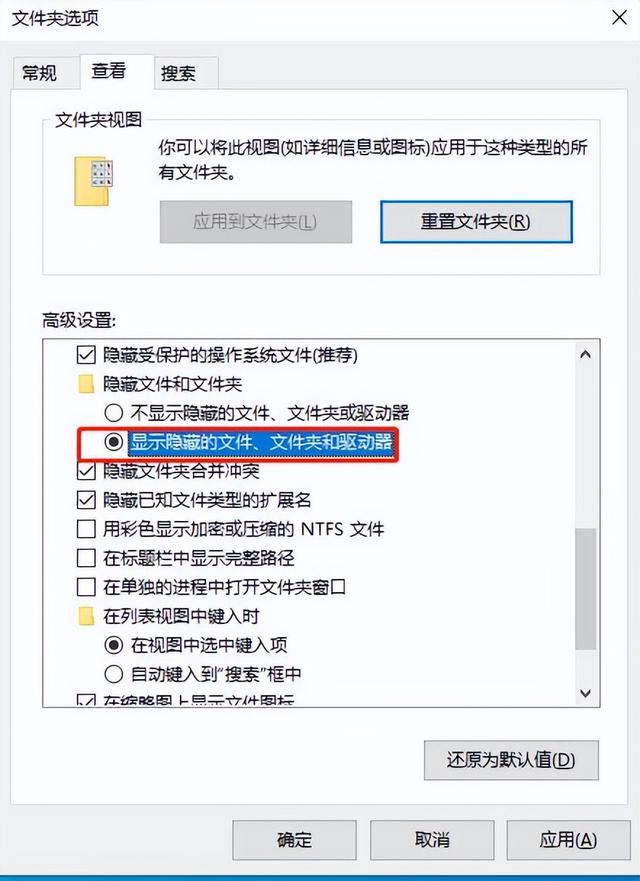
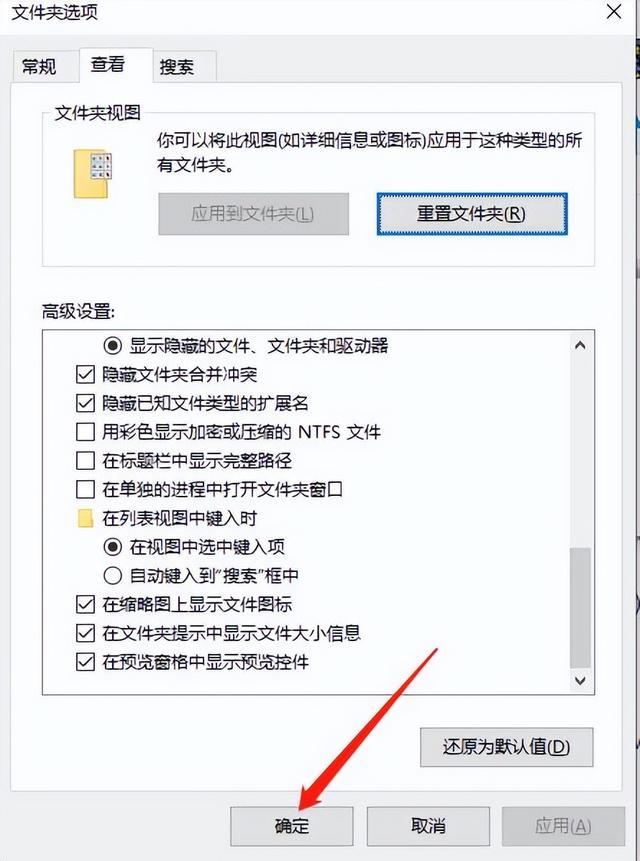
(6)单击确定按钮
(7)返回文件夹---我们就会看到之前隐藏的文件了,只不过显示的文件夹颜色于其他正常文件夹不同。


隐藏文件
三、windows7系统
1、如何设置隐藏文件夹
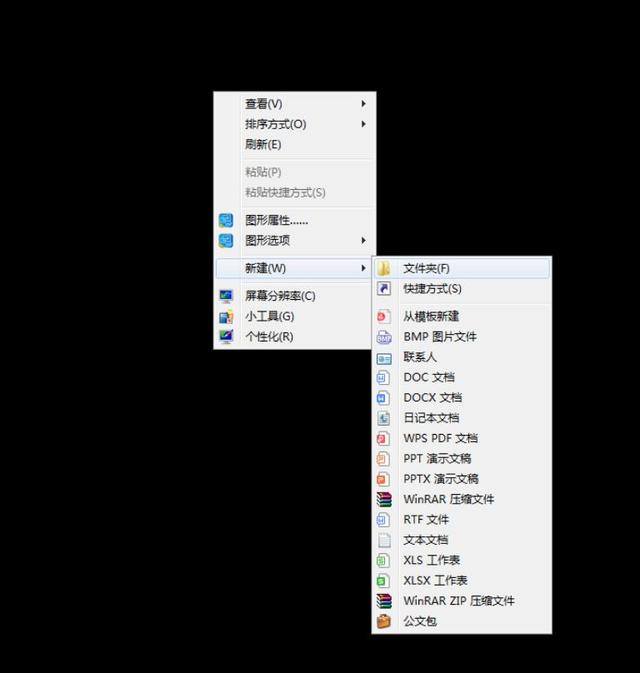
(1)我们再电脑内空白位置点击鼠标右键,弹出快捷菜单----选择新建-----文件夹----单击鼠标左键
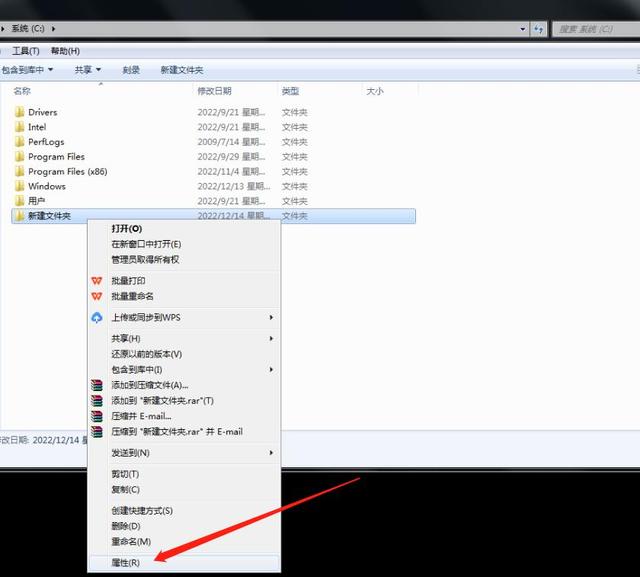
(2)选中“新建文件夹”-----单击鼠标右键---弹出快捷菜单
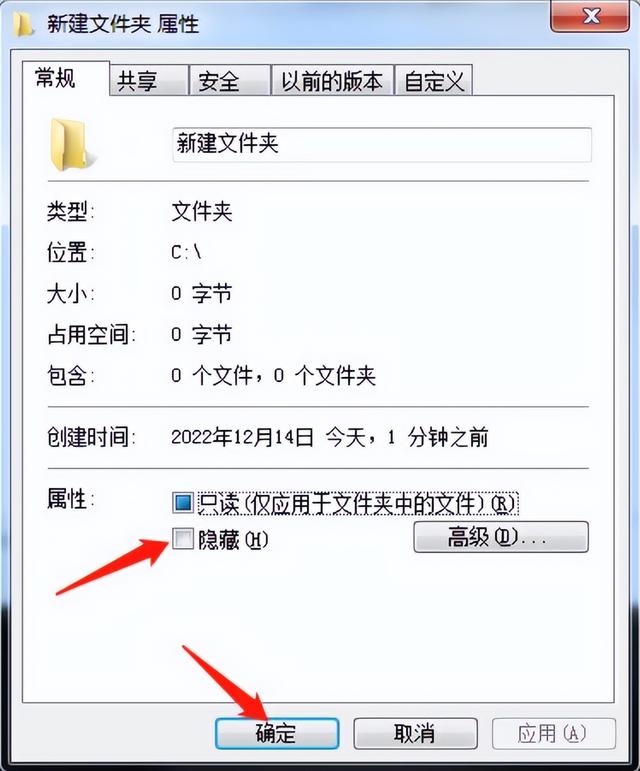
(3)单击“属性”按钮---弹出属性对话框----选择“隐藏”按钮----单击确定---我们会发现我们新建的文件夹没有了。
2、 如何设置将隐藏文件夹进行显示
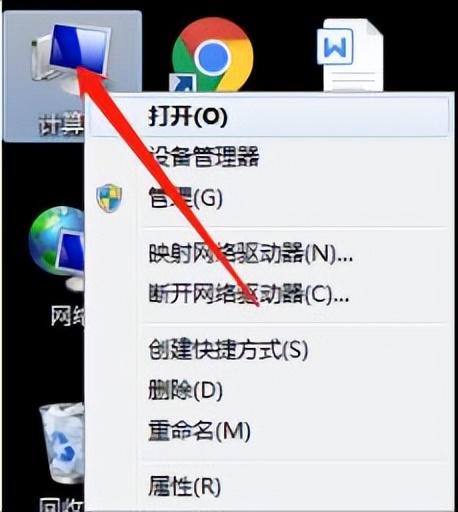
(1)打开电脑,在电脑桌面双击“计算机”打开计算机
(2)找到“工具”按钮,弹出下拉列表,选择“文件夹选项”
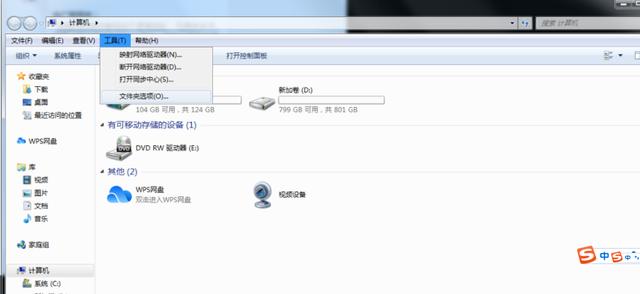
(3)弹出“文件夹选项”对话框----向下右侧滑动滑块-----找到“显示隐藏的文件、文件夹和驱动器”,然后再前面圆圈位置单击。
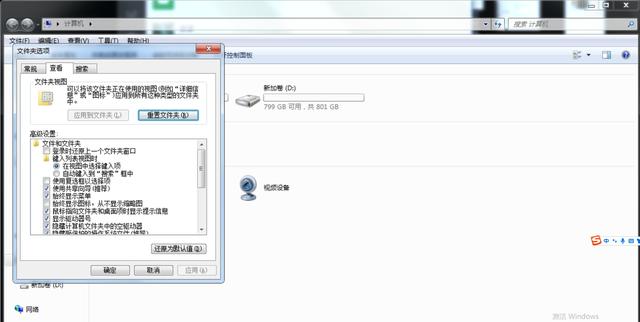
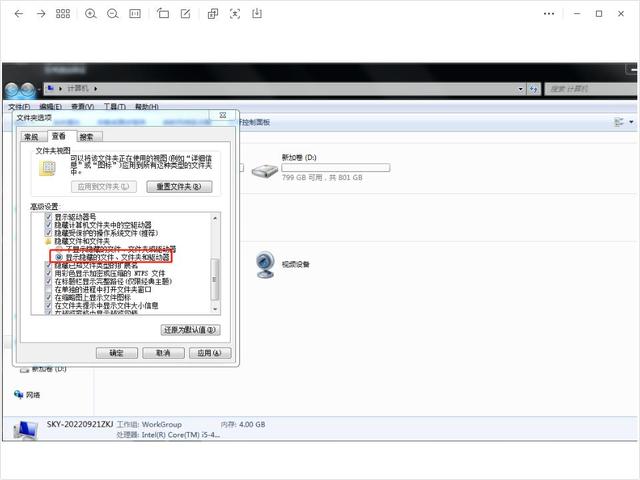
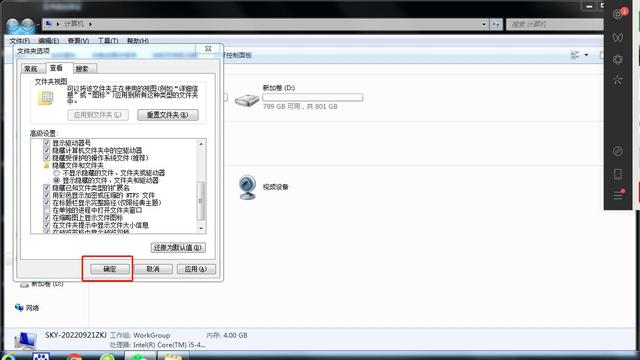
(4)选中“显示隐藏的文件、文件夹和驱动器”完毕后-----单击下方“确定”按钮
备注:文件夹与文件隐藏、显示方法一致,大家可以根据实际情况进行设置。














