windows10游戏在哪里打开(windows10系统打开游戏模式的方法)

东莞问答网

下面我们开始介绍一下如何开启这个功能,一起玩转Windows10。
windows10游戏在哪里打开(windows10系统打开游戏模式的方法)(1)

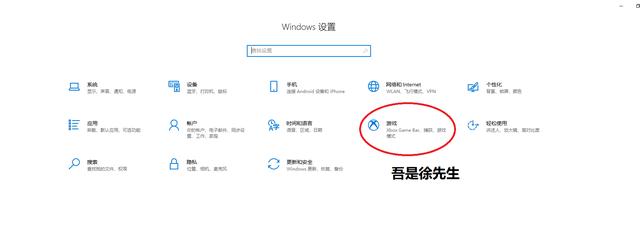
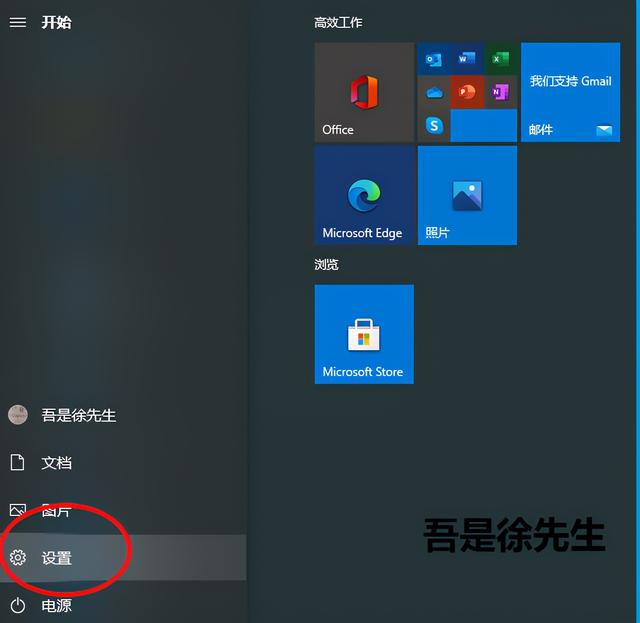
1. 首先我们打开系统左下角WIN开始菜单,点击设置

windows10游戏在哪里打开(windows10系统打开游戏模式的方法)(2)

图片有点做小了

2. 在Windows设置菜单中选择游戏

windows10游戏在哪里打开(windows10系统打开游戏模式的方法)(3)

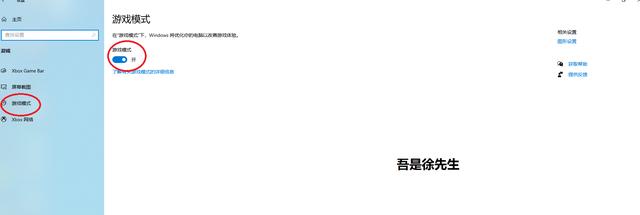
3. 鼠标点击左侧游戏模式

windows10游戏在哪里打开(windows10系统打开游戏模式的方法)(4)

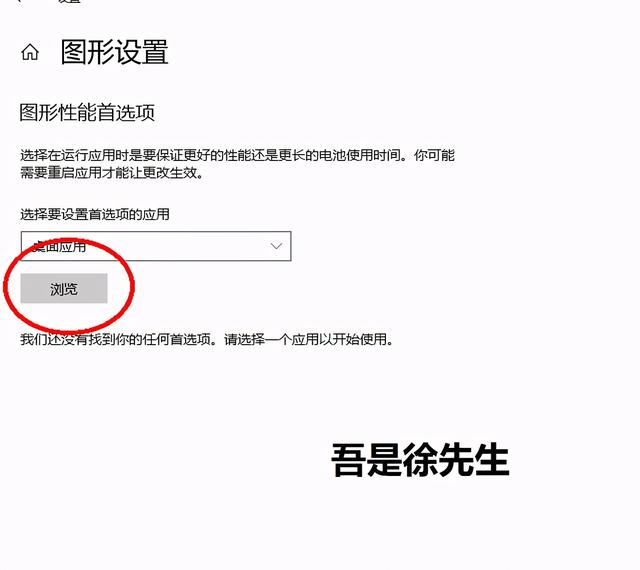
4. 然后把游戏模式开启,然后在右侧点击图形设置(徐先生这里是专业版系统,有些版本图形设置在游戏模式下面位置)打开图形设置后鼠标点击浏览。
windows10游戏在哪里打开(windows10系统打开游戏模式的方法)(5)

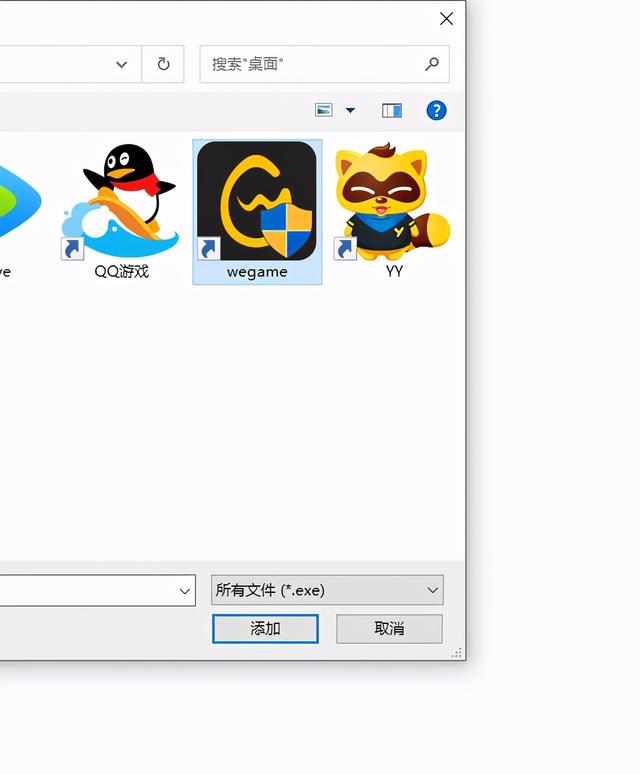
5. 找到你要玩的游戏图标,这里徐先生以WEGAME为例。选定添加。

windows10游戏在哪里打开(windows10系统打开游戏模式的方法)(6)

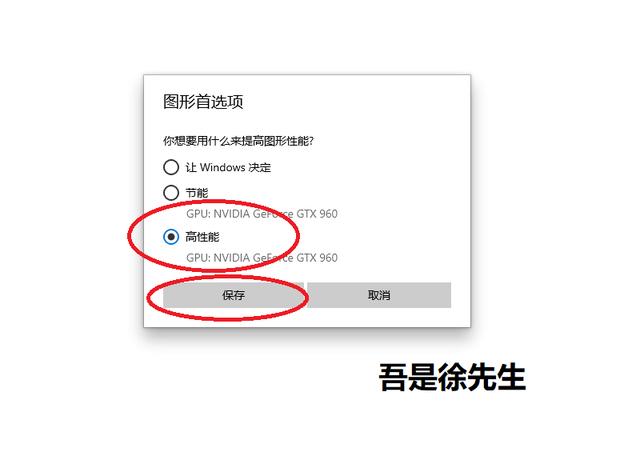
6. 然后图形首选项选择高性能,然后鼠标点击保存即可。

windows10游戏在哪里打开(windows10系统打开游戏模式的方法)(7)

这样就添加完毕,系统内的游戏模式高性能就开启了。其实英伟达显卡里也有同类型的添加设置,不过徐先生不知道两者之间是添加一个就好还是都点加上会1+1=2的效果,小伙伴们可以去尝试一下。

windows10游戏在哪里打开(windows10系统打开游戏模式的方法)(8)


相关文章