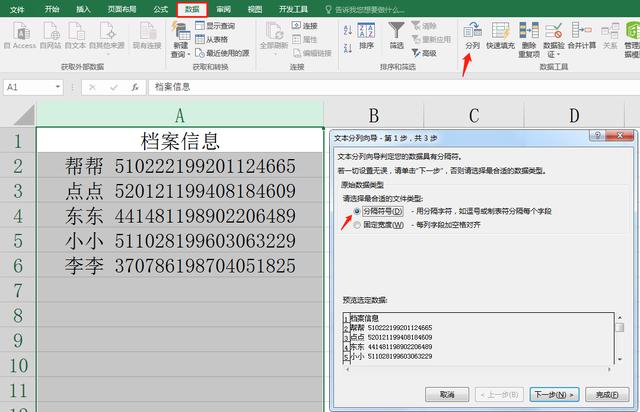
メ大家请看范例图片,Excel姓名+身份证分列技巧,我们传统方法直接点击数据列——数据——分列——分隔符号——下一步。メ
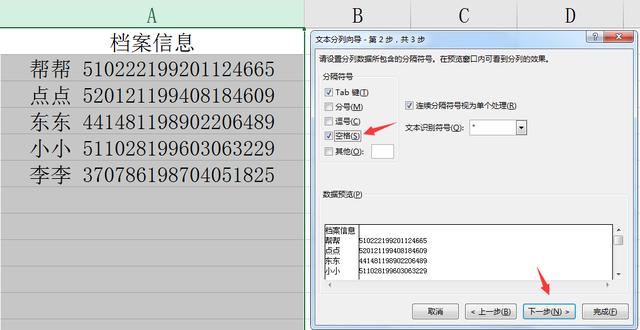
メ我们观察空格分隔——点击空格——下一步。メ
メ直接就点击常规——完成分列。メ
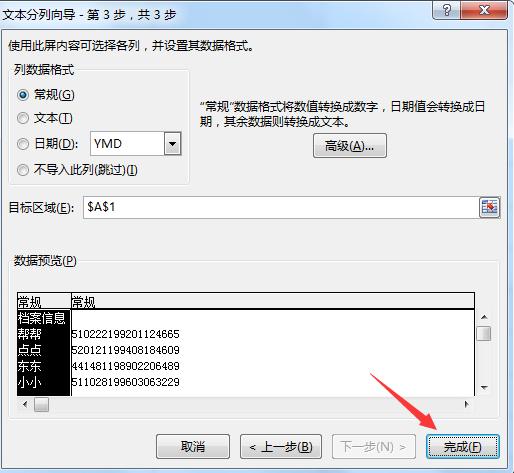
メ这种方式的分列,姓名和身份证号码分开,但是身份证号码18位超位数,显示为科学计数,超过15位的数字变为0。メ
メ其实我们在最后一步分列操作的时候,点击右侧身份证号码栏,点击文本格式,完成即可。メ
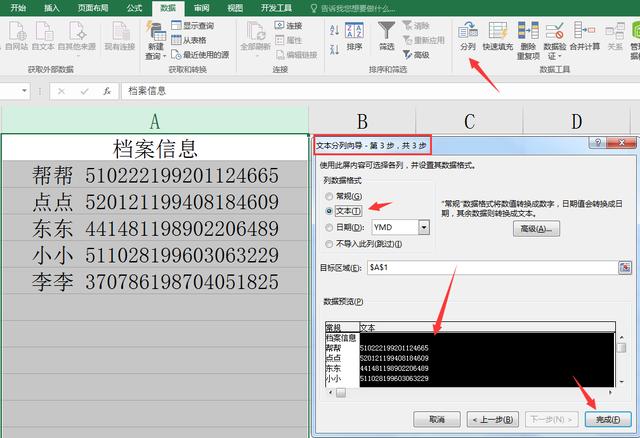
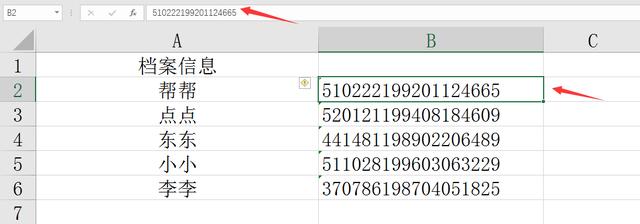
メ这样分列出来的效果,身份证号码列自动为文本格式,可以将18位数字显示完全。メ
メ当然稍微有点函数基础,可以使用函数=RIGHT(A2,18),从右至左提取18位字符即可。メ
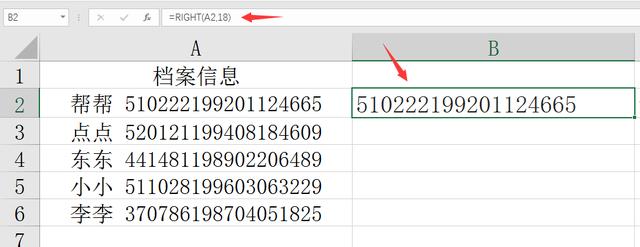
メ同理左边使用=LEFT(A2,2),复杂工作轻松做,两种方法希望小伙伴赶紧学起来。メ