很多用户在使用电脑过程中,习惯让桌面上的图标能随意按照自己的喜好摆放。
但如果电脑桌面布局被锁定了,就会无法在桌面上随意放置我们的软件图标了。
这时该怎么去设置解除桌面布局的锁定状态呢?今天我们就来给大家分享些解决方法。

首先,右击桌面空白处,将“查看”中的“自动排列图标”取消勾选。
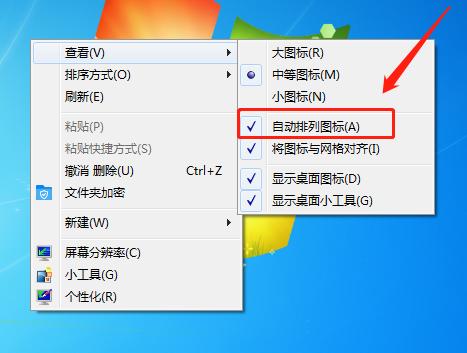
通常这时候桌面的锁定状态就解除了。
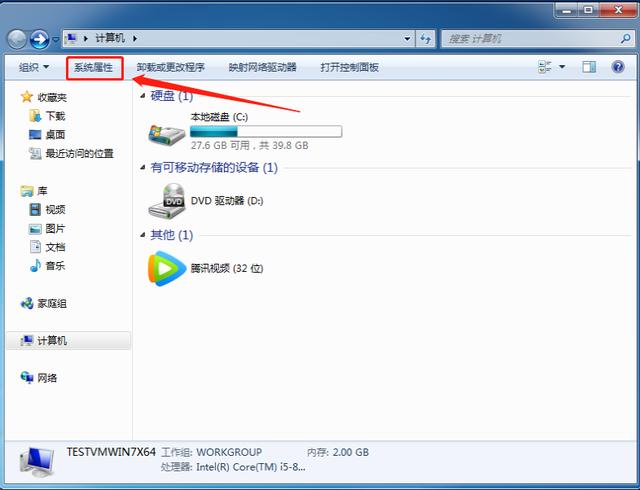
但如果还没成功解除,那么进入“我的电脑”,选择“系统属性”。
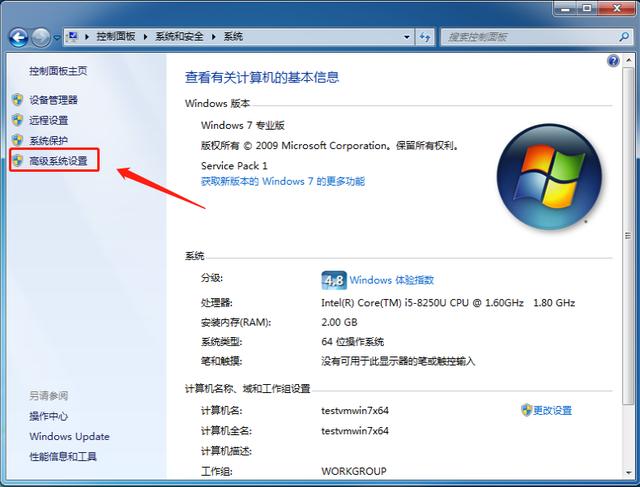
再选择进入“高级系统设置”。
在高级页中选择性能中的“设置”。
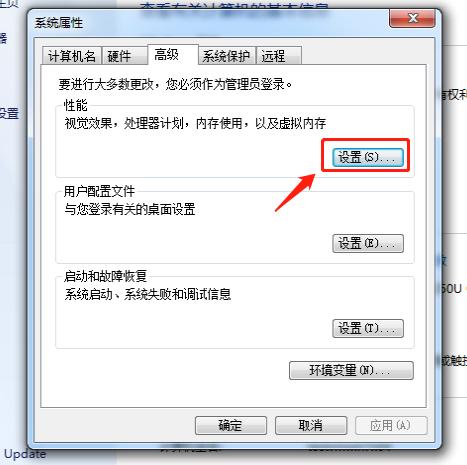
在弹出的性能选项页中下拉找到并勾选上“在桌面上为图标标签使用阴影”即可。
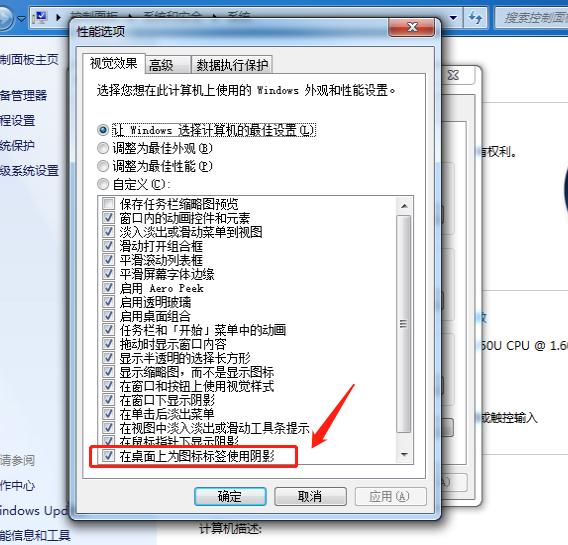
我们的电脑桌面锁定状态就顺利被解决啦。
如果此时发现桌面图标的大小变了,还可以使用电脑医生进行快速修复。
首先,我们的电脑需装有金山毒霸软件。
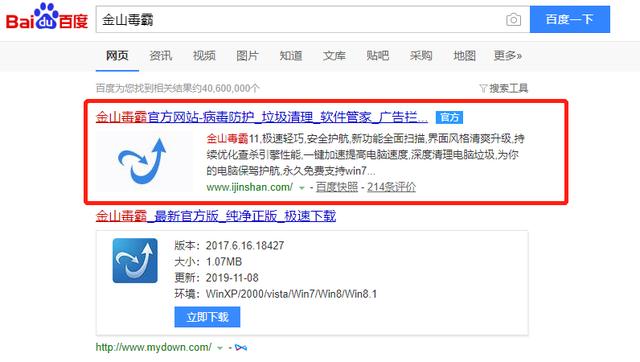
若还未安装可百度搜索金山毒霸,前往官网下载并安装。
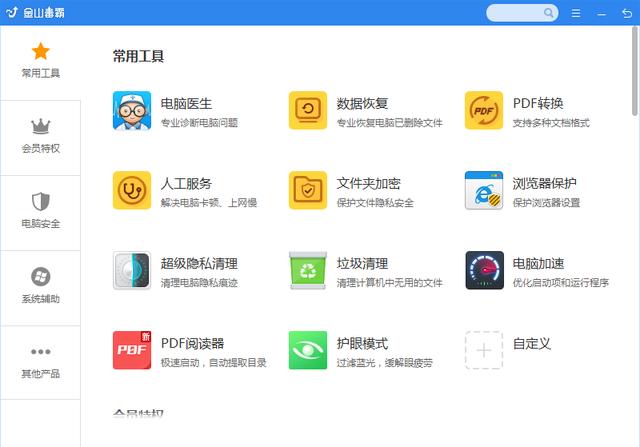
 打开金山毒霸,点击打开右下方的百宝箱。

选择常用工具中的“电脑医生”,点击打开。
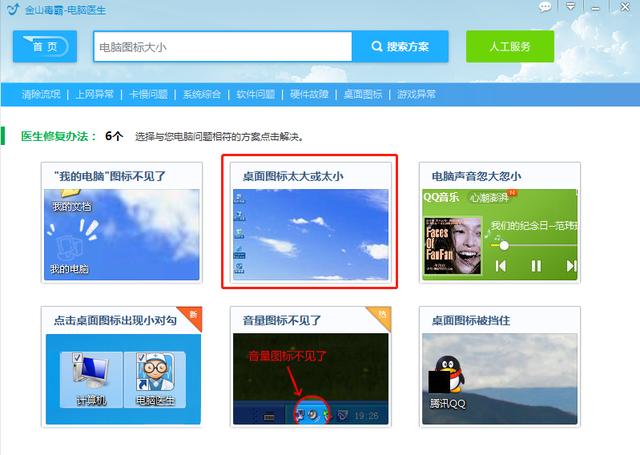
在搜索框中输入“电脑图标大小”,点击搜索方案。
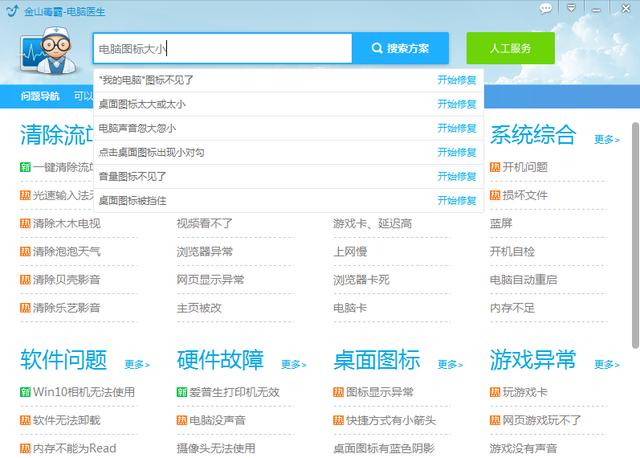
在电脑医生提供的解决方案中选择最符合我们情况的一个。
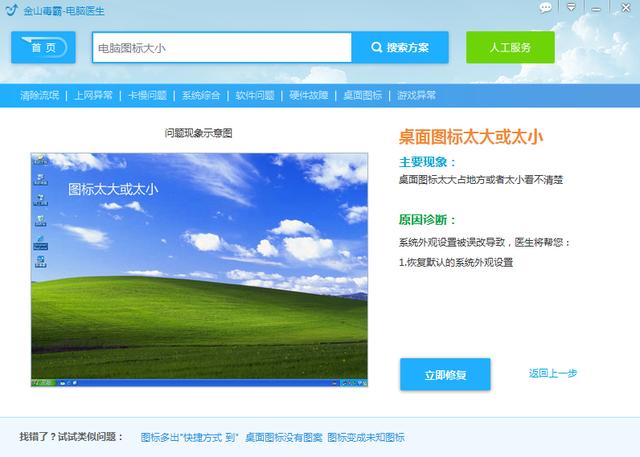
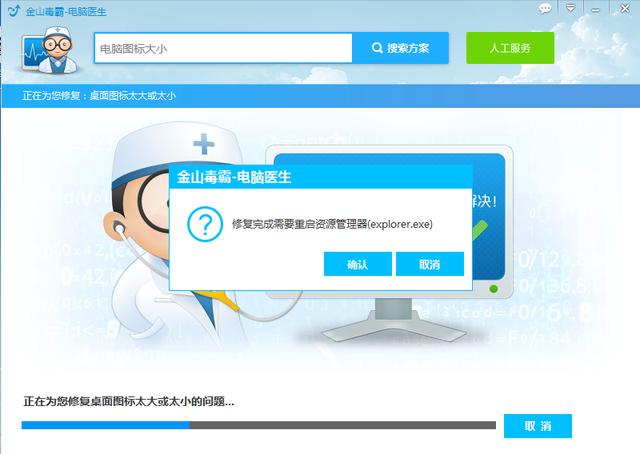
点击立即修复,若出现弹窗提示点击确认即可。
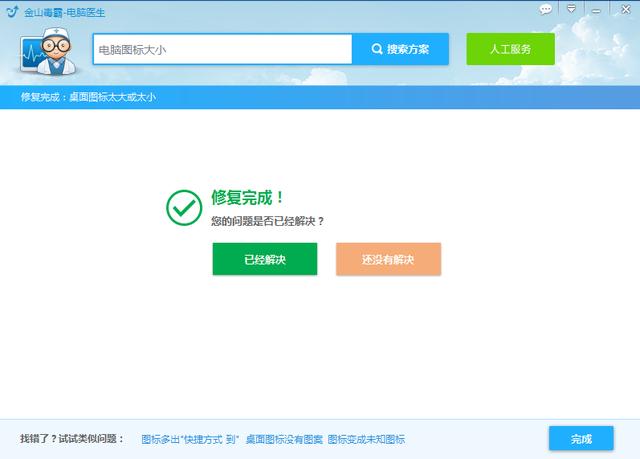
最后电脑医生自动修复结束,点击完成。
以上就是解决电脑桌面布局被锁定不能移动图标的方法了。














