今天就来教大家自定义喜欢的iOS14充电提示音。
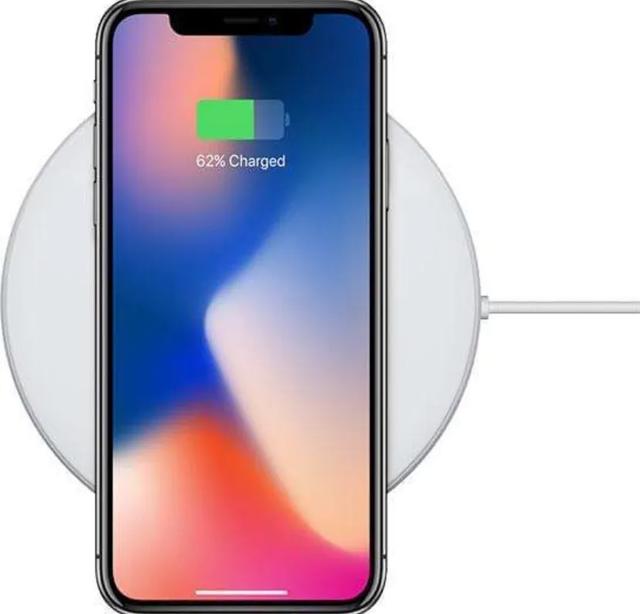
教程由于比较仔细,看起来比较长,其实很简单,主要分为两个部分。
第一部分:编码提示音文件
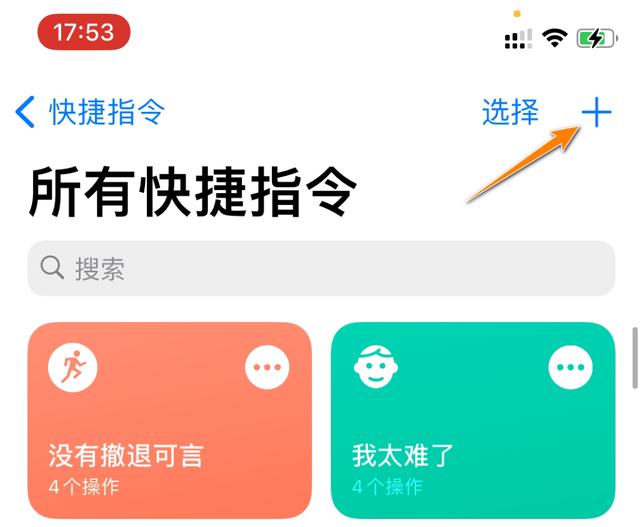
首先需要保存自己需要的提示音视频文件在本地相册,然后打开「快捷指令」应用,点击右上角的「+」号,新建快捷指令。
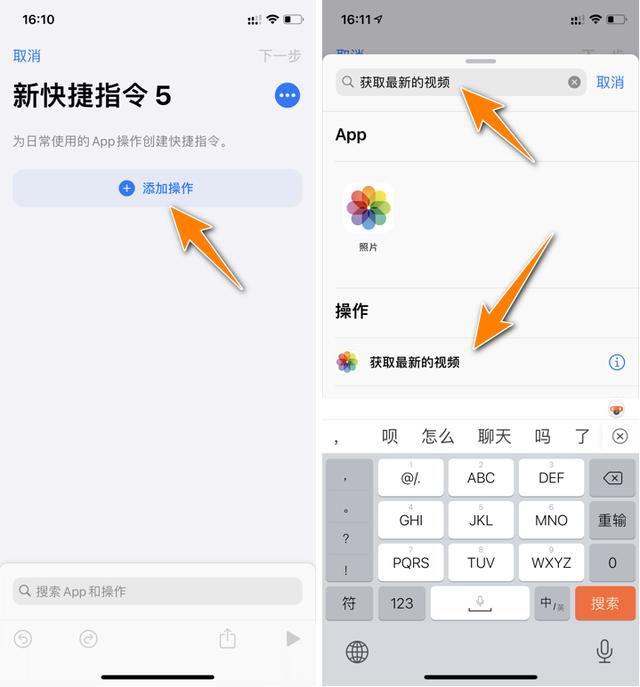
点击「添加操作」,在搜索框搜索「获取最新的视频」,点击下方操作列表的获取最新的视频。
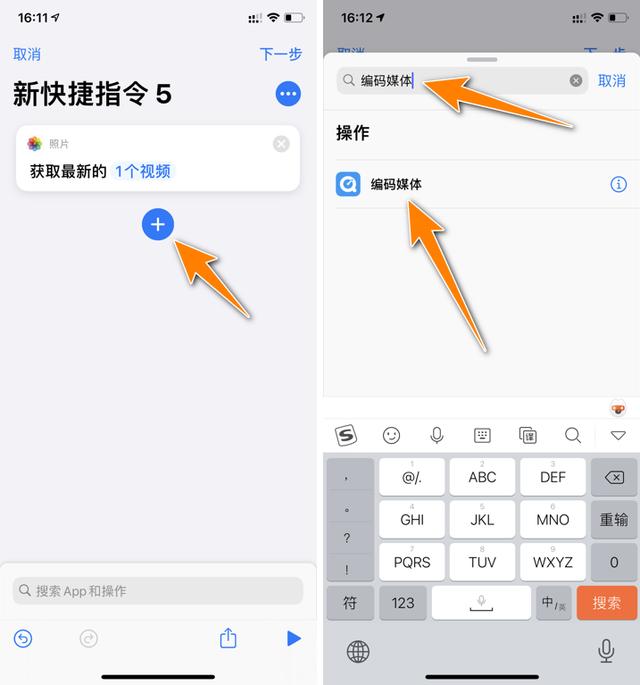
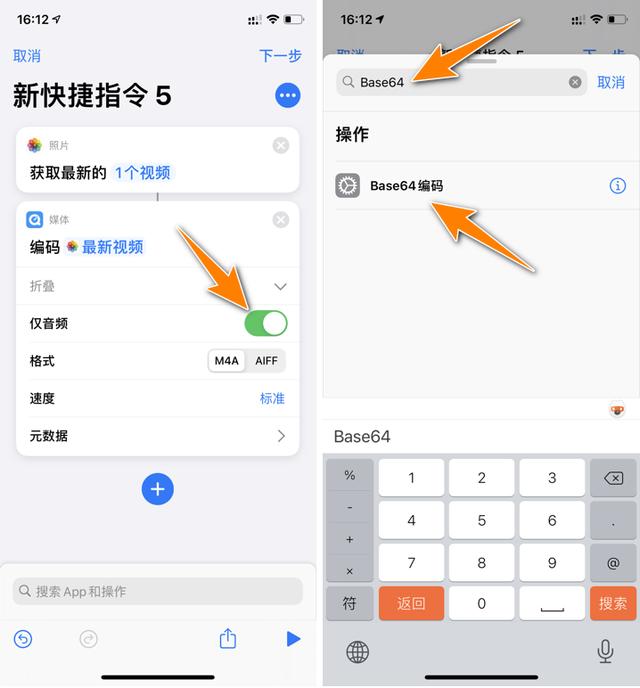
点击下方的「+」,搜索「编码媒体」,点击操作列表中的编码媒体。
展开编码媒体打开「仅音频」的开关,继续点击下方的「+」,在搜索框搜索「Base64」,点击操作列表下的Base64编码。
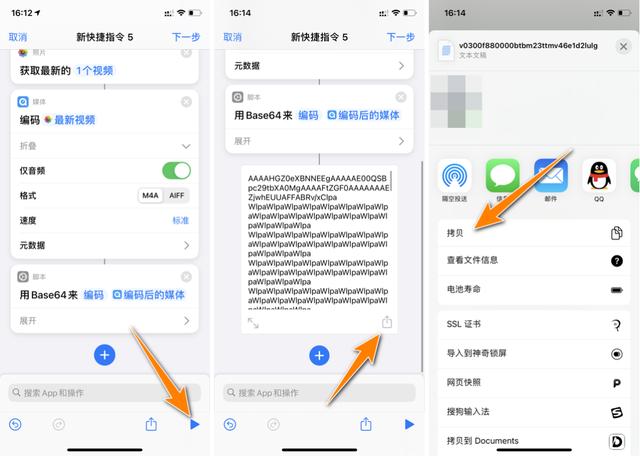
点击右下角的小箭头运行一次快捷指令,然后会出现编码后的文本,点击文本右下角的分享按钮,拷贝文本。
第二部分:创建快捷指令
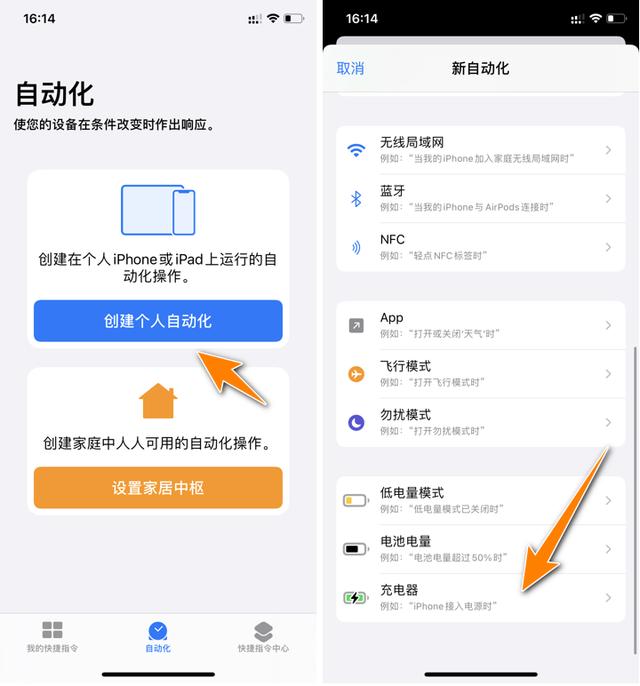
回到快捷指令主页,在自动化页面点击「创建个人自动化」,滑到底部选择「充电器」。
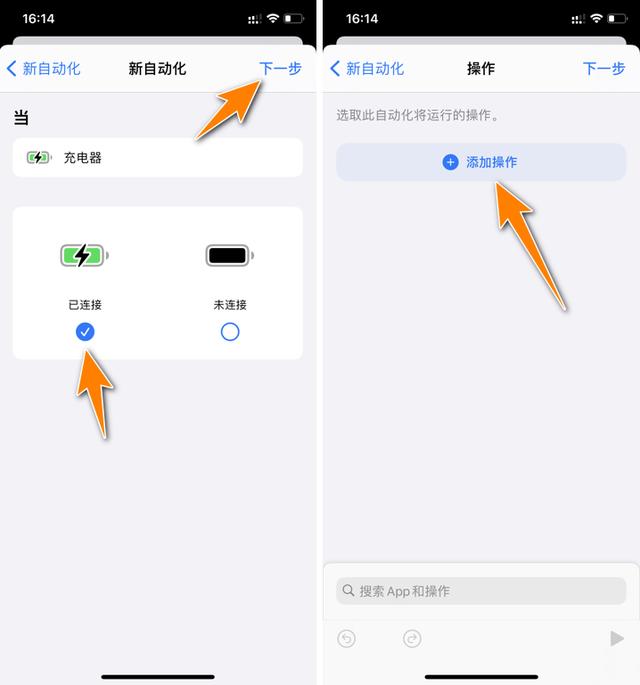
选择已连接,点击下一步,点击「添加操作」。
在搜索框搜索「文本」,点击操作列表中的文本,粘贴之前拷贝的编码文本,继续点击下方的「+」号。
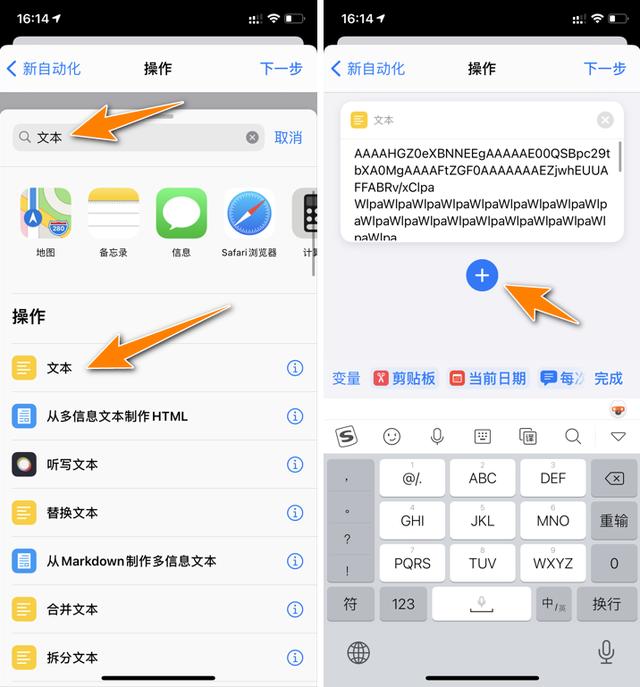
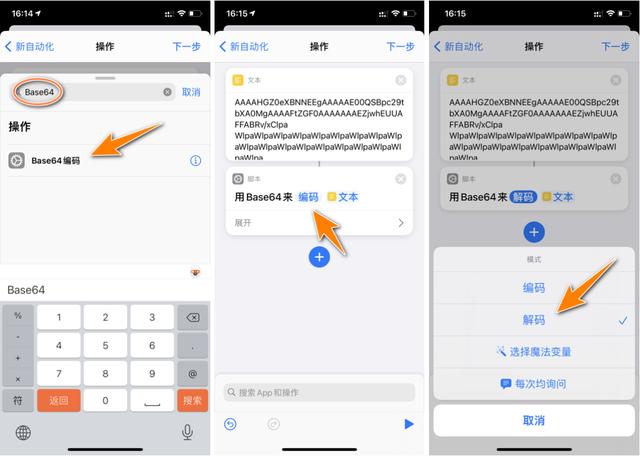
在搜索框输入「Base64」,点击操作列表中的Base64编码,然后脚本中的编码,把编码改成「解码」,然后继续点击下方的「+」。
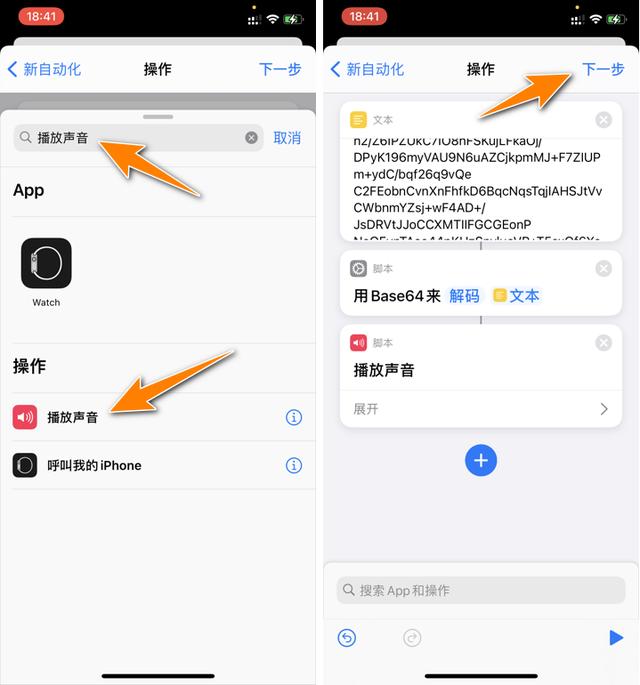
在搜索输入「播放声音」,选择操作列表中的播放声音,点击下一步。
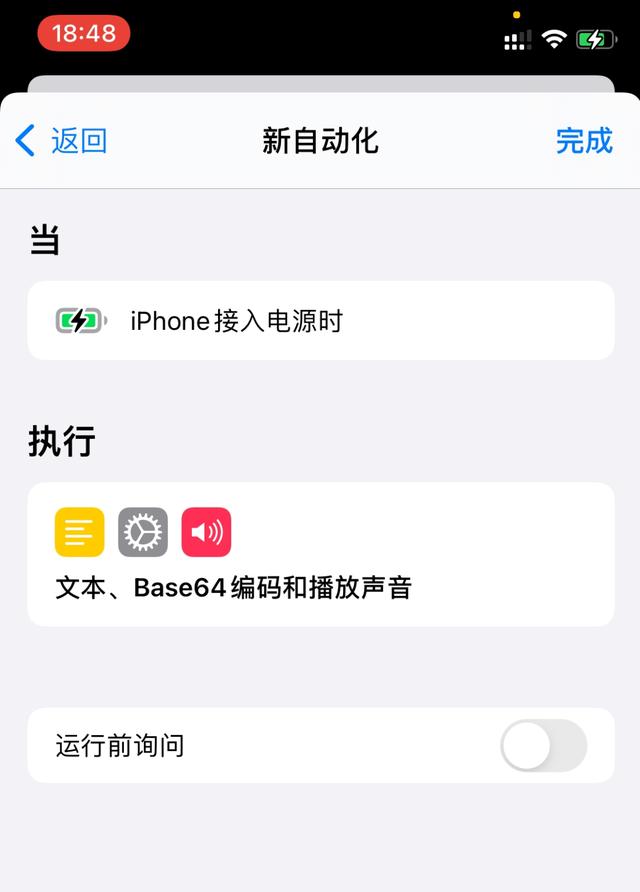
关闭运行前询问开关,点击完成,这个充电提示音的自动化就创建完成。
在充电的时候就能自动播放设置的提示音啦。














