欢迎观看 Photoshop 教程,小编带大家了解如何将两张图片合成为一张令人惊艳的全新图片。
在本教程中你将学习如何在 Photoshop 中合成图片,我们要处理的文件包含两个图层:一张野牛图片和一张雪景图。
1.您将看到两张图片:一张野牛图片和一张雪景图。
2. 从工具栏中选择「移动工具」,将景观图片拖放到野牛图片上。
3. 在屏幕右侧找到图层面板。如果没有找到该面板,请选择「窗口」>「图层」。
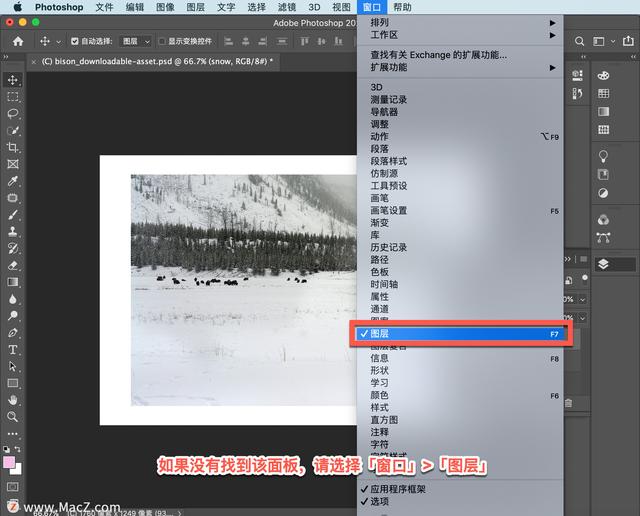
4.在图层面板中设置图层的混合模式。
5.点击「设置图层的混合模式」菜单,然后选择「叠加」、「柔光」或「滤色」,尝试不同的混合模式。
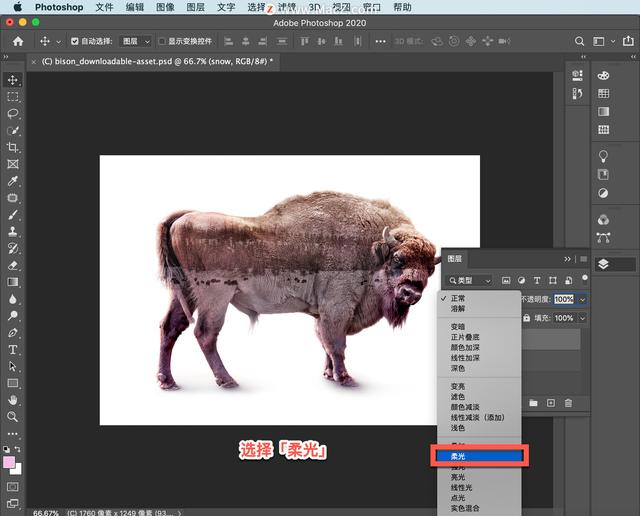
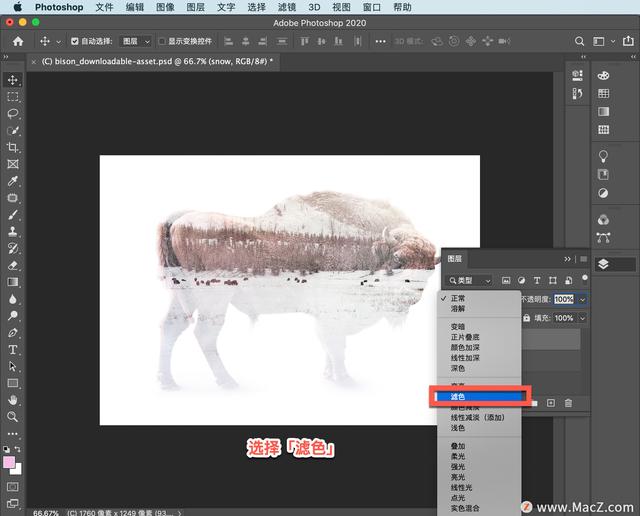
将两张图片合成为一张令人惊艳的全新图片就是这么简单。














