我们在用Word的时候,经常需要排版文字,不过排版可不是人人都能排得好的,Word的排版其实有很多小技巧!今天小编就来跟大家分享一些超实用对齐的小技巧,保准你排得整整齐齐!
一、对齐技巧1、分散对齐
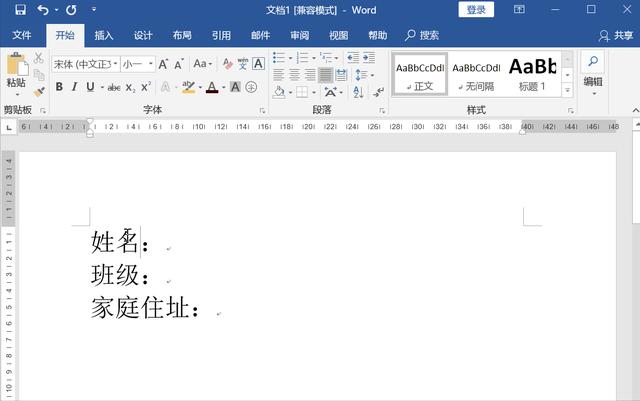
首先是【分散对齐】功能,我们打开Word,点击菜单栏中的【段落】——【分散对齐】,然后在【新文字宽度】输入适当的数值,点击【确定】即可对齐。
2、调整宽度
另外,在工具栏中点击【段落】——【中文版】——【调整宽度】也可以快速对齐文字,我们在这里输入适当的数值,点击【确定】即可得到这样的效果:
3、制表位对齐
制表位可能很多人不知道是什么,不过没关系,我们先选中要对齐的文字,然后点击【段落】——【制表位】,然后再【默认制表位】中调整字符大小,点击【确定】,然后再按下【TAB键】即可快速排版!
4、表格对齐
除了上面的几种方法,我们还可以利用表格来对齐文本!首先选中文字,然后点击【插入】——【表格】——【文本转换成表格】,设置适当的列数,点击【确定】,然后点击【边框】——【无框线】,文本就整整齐齐了~
1、左对齐
在Word中还有一些对齐的快捷键!左对齐快捷键就是【Ctrl+L】:
2、右对齐
如果我们想要快速将文本右对齐的话,那就按下【Ctrl+R】:
3、两端对齐
另外还会有一个很好用的对齐快捷键,那就是两端对齐:【Ctrl+J】~