如何用PS让图片更清晰?
不管是在生活中,还是在工作、学习和科研中,经常遇到模糊的图片,如何让模糊的图片变得更加清晰呢,接下来教大家几个方法,可以使得图片更加清晰。
教程的前面几种方法简单便捷、容易上手,但是清晰度改变不大,后面的方法虽然繁琐一点,但是效果更好,读者可以根据自身学习情况,酌情选择。
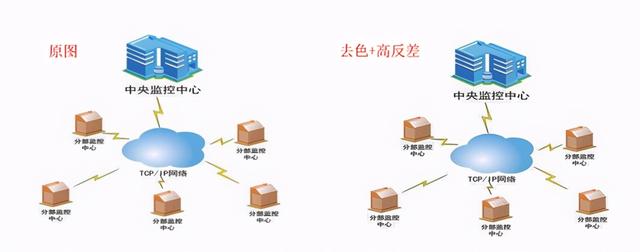
原图:
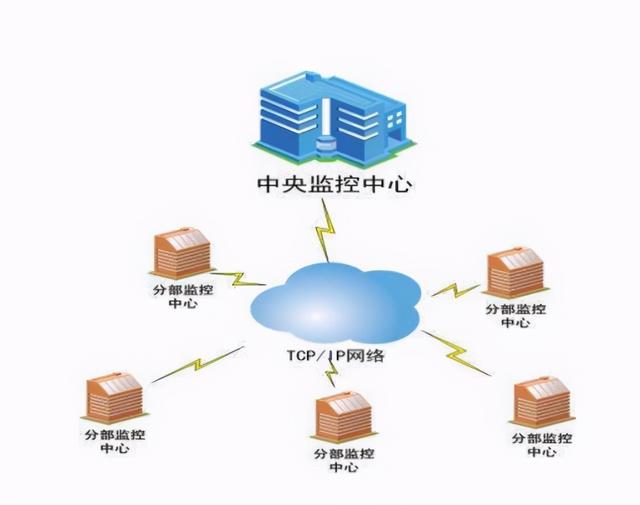
方法一:USM锐化
1.打开图片,先拷贝一层(Ctrl+J)。
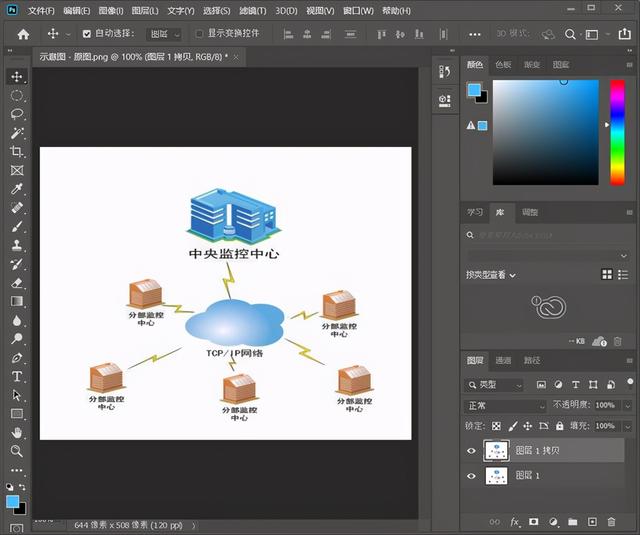
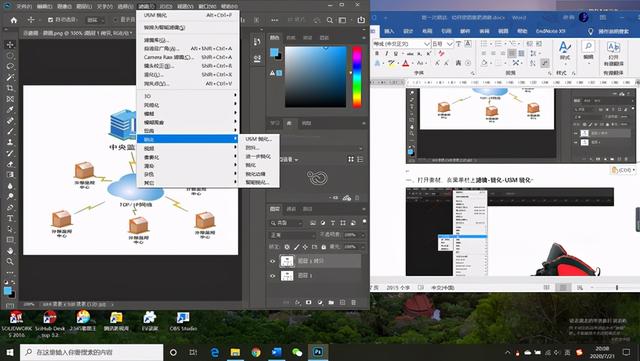
2.在菜单栏上选择滤镜-锐化-USM锐化。
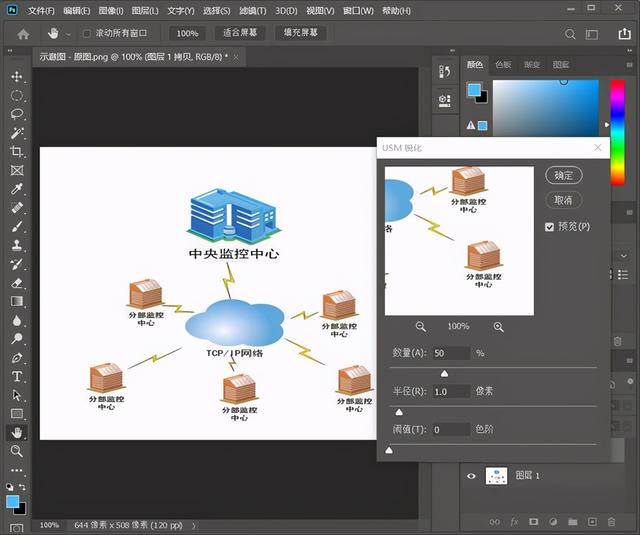
3.根据图片调整USM锐化参数,调整数量和半径。
4.效果对比
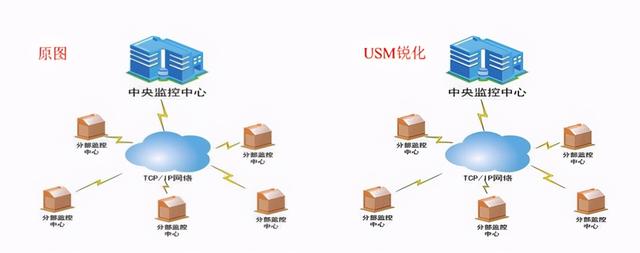
这样就可以使得图片更加清晰了,是不是很简单,同时还可以重复使用上述的方法,调出较为清晰的图像。
方法二:进一步锐化
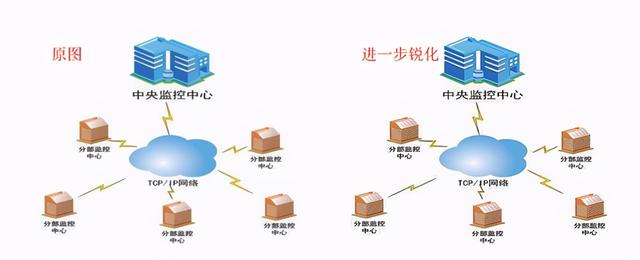
进一步锐化的效果会比USM锐化好点,不用调整参数。
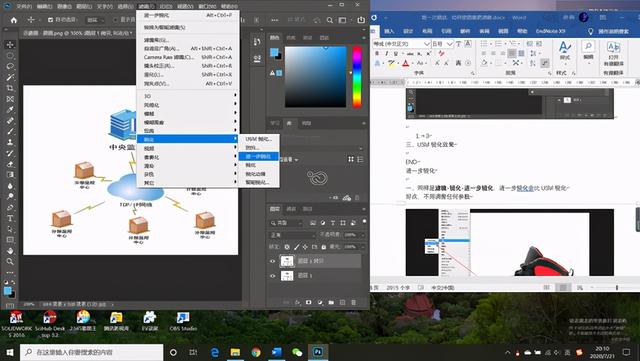
1.同样需要先拷贝一层(Ctrl+J);在菜单栏上选择滤镜-锐化-进一步锐化,此时不用调整任何参数。
2.原图和进一步锐化效果对比
方法三:锐化
与前面两种方法一样,这里就不细讲了,选择滤镜-锐化-锐化,不用调整任何参数,锐化效果和进一步锐化效果类似,就不展示实例了。
方法四:智能锐化
选择滤镜-锐化-智能锐化,智能锐化比前三种方法略好一些,读者可以自己尝试一下。
方法五:高反差
这种方法比之前的几种方法繁琐一些,但效果要好很多。
1.先拷贝一层(Ctrl+J)。
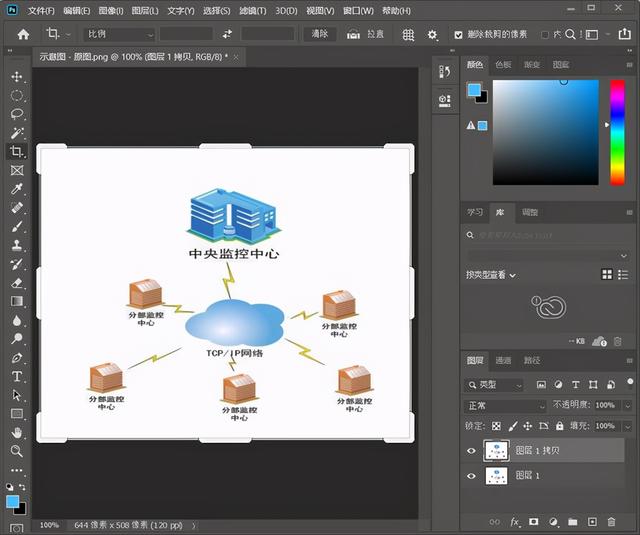
2.选择菜单栏上滤镜-其他-高反差保留。
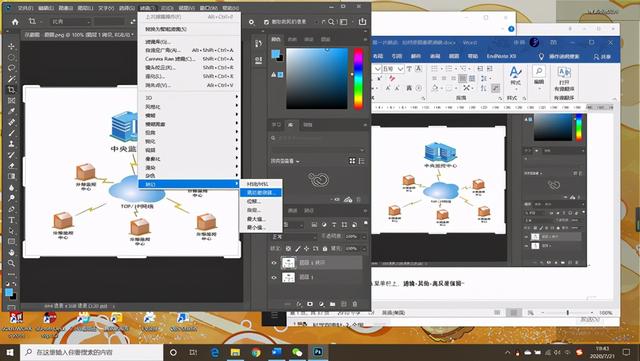
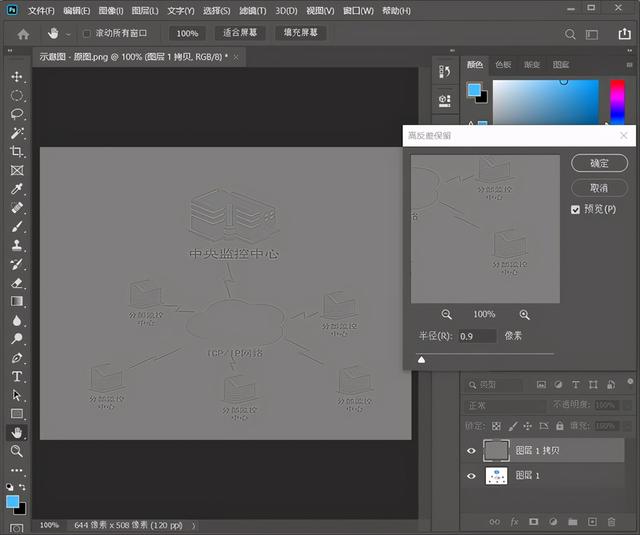
3.调整高反差保留的半径参数,半径参数最好控制在1像素以内,可根据图片来定。
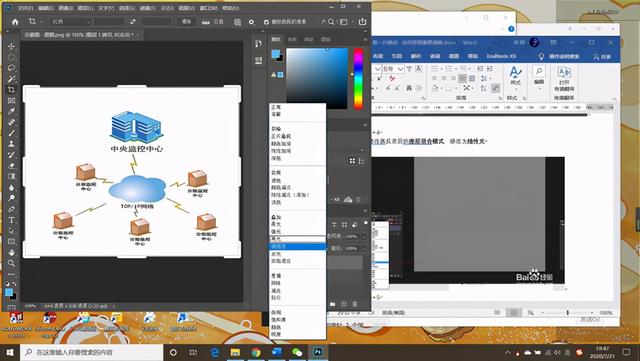
4.修改高反差后的图层混合模式,改为线性光。
5.这样图片就变得清晰了,且效果要优于前面的几种锐化效果。
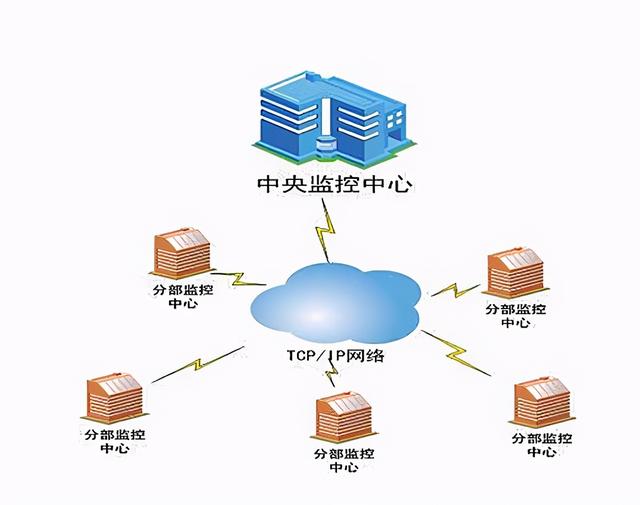
6.效果对比图
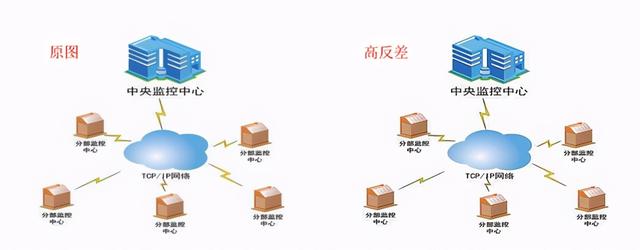
方法六:去色+高反差
这个方法和方法五类似,只不过这边用到了去色。
1.先拷贝一层(Ctrl+J)。
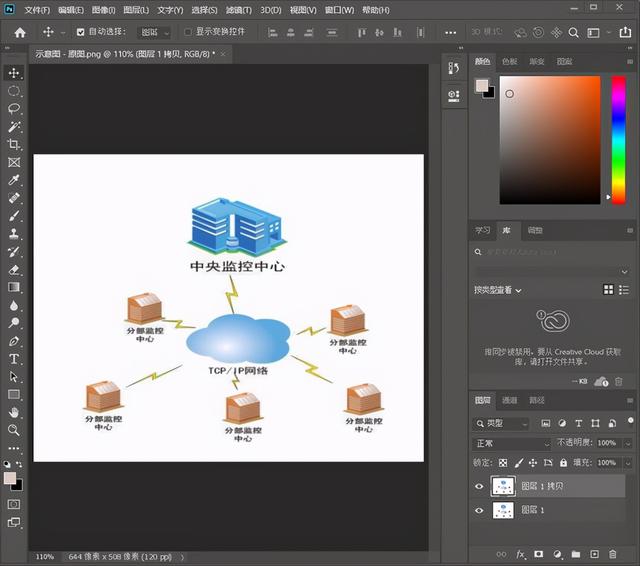
2.选择菜单栏图像-调整-去色,或者快捷键Ctrl+shift+U去色。
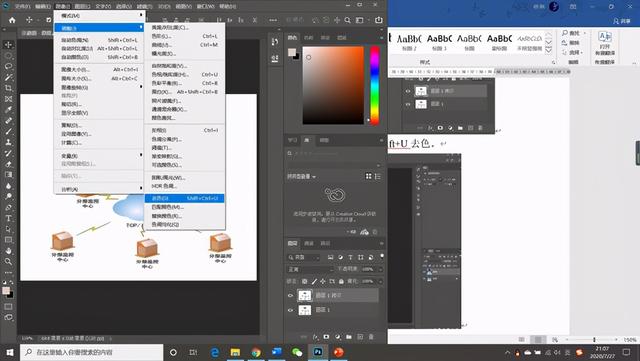
3.选择菜单栏滤镜-其他-高反差保留。
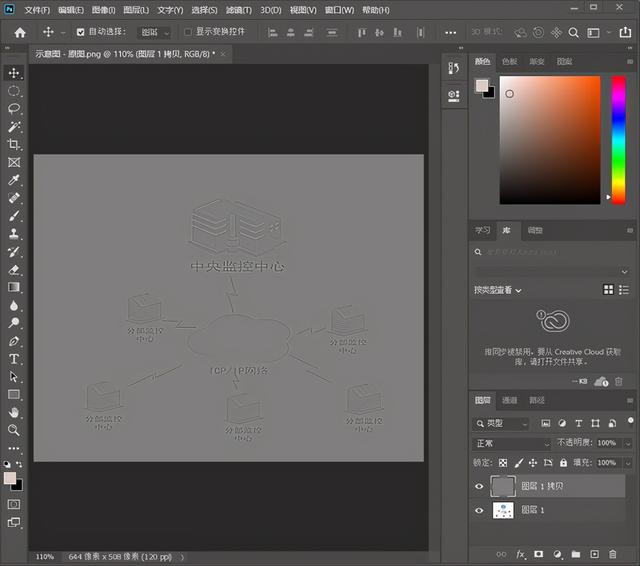
4.将图层混合模式改为“强光”。
5.效果对比图
最后说一下保存图片
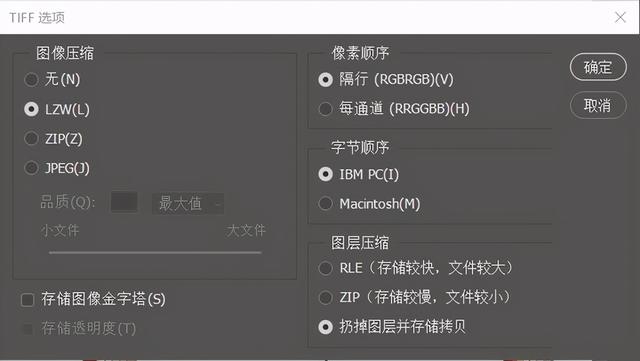
1.保存图片,选择菜单栏-存储为-TIFF格式图片。
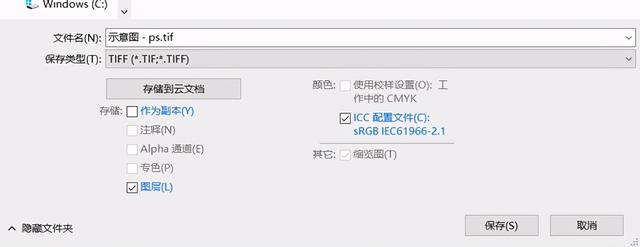
2.LZW无损压缩,扔掉图层并存储拷贝。