我们在用CAD绘图的时候,有时会建立很多个图层,绘画完之后我们要把一些不需要的图层删除,那么要怎么删除呢?一些顽固图层怎么也删不掉该如何是好?别担心,今天小编特地来为你解答!
删除CAD图层的办法很简单,操作步骤如下:
普通图层删除法:1、打开特性管理器首先我们先在工具栏中找到并打开CAD的图层特性管理器~
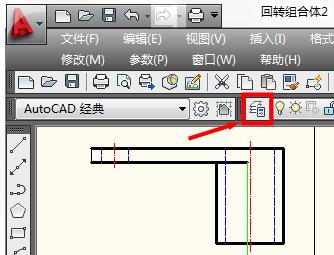
打开之后我们会在图层特性管理器中看到我们建立过的所有CAD图层。
选择我们要删除的图层,然后点击上面的X就可以把图层删除了~
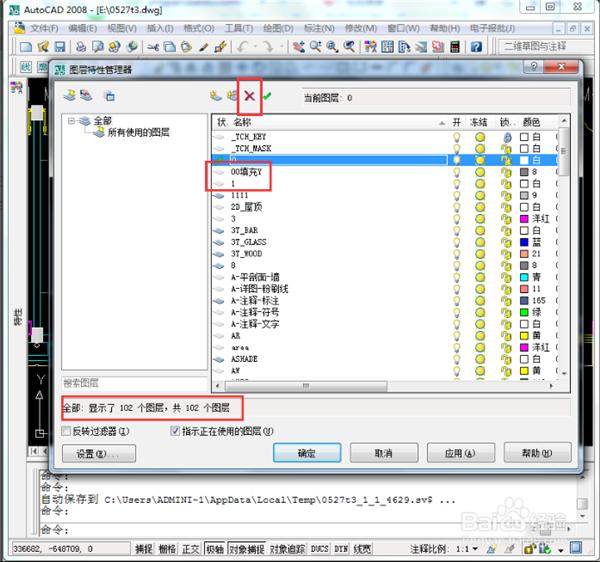
不过有些顽固图层是无法删除的,遇到这种情况我们该怎么办呢?
顽固图层删除法:1、[laywalk]命令首先,我们执行[laywalk]命令,这时候会弹出一个对话框,上面会列出当前所有的图层~
我们单击每个图层其他图层就会被隐蔽,当我们点击到某个图层发现这个图层没有任何实体,用purge命令也无法清理的时候,这个图层就是我们所说的【顽固图层】了!
对于这种顽固图层,我们要用[laydel]命令来删除,执行该命令,输入“N”,这时候会弹出一个窗口~
在弹出的窗口中选择我们想要删掉的那个图层,就可以把它删除了!