作为一个64G版的iPhone用户,现在隔三差五就要清理手机已经是常态了,更不要说16G的了。相信你也发现了,当手机提醒你“存储容量几乎已满”时,你去相册里删点儿照片或去删掉些App等,这些做法并不是长久之计,而且清理内存效果也并不显著。

说到这里,我们就不得不提到“微信”了,这个在我们手机里一占就是好几个GB,甚至十几、几十GB的“钉子户”了。今天就教大家几招,关闭微信这几个功能,能省出不少的空间!
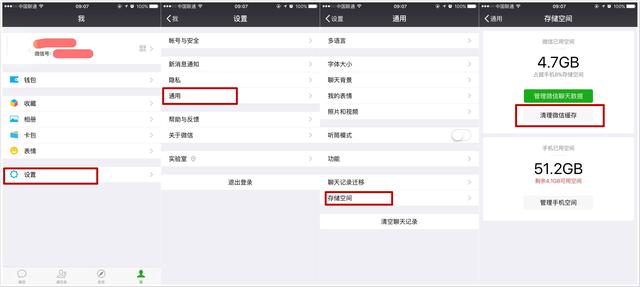
1.初级技巧:清理微信缓存相信大多数人都是采用的是这种方法,这个操作可以释放大量内存,虽然只是初级的,但效果还是很好的。
【点击“设置”】-【通用】-【存储空间】-【“清理微信缓存”即可】
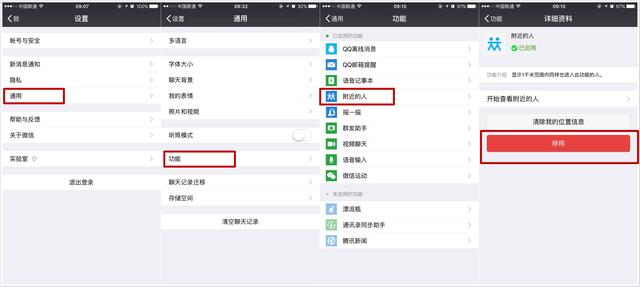
关闭“附近的人”,这样既避免了泄露位置,还能节省不小的内存呢!
【通用】-【功能】-【附近的人】-【点击“停用”即可】
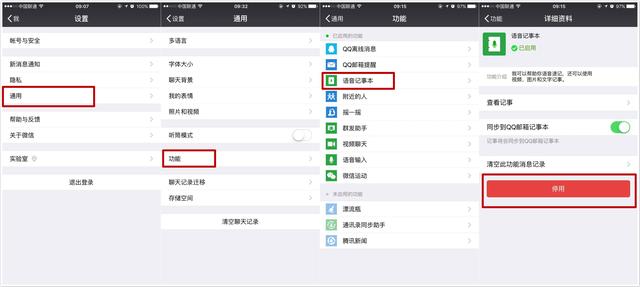
而“语音记事本”我们平常几乎是不用的,关闭它也可以省出一些内存的。
【通用】-【功能】-【语音记事本】-【点击“停用”即可】
【发现】-【游戏】-【拉倒页面最底下,点击“游戏管理”】-【关闭“接受排行榜赞消息”和“接受游戏圈消息”即可】
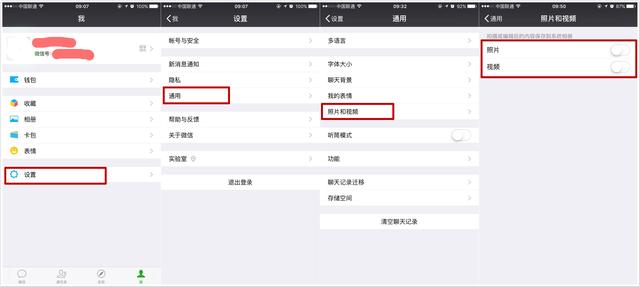
关闭这个功能后,在微信上给好友发的你拍摄的照片、视频就不会被系统自动保存下来了,真的可以省出很多的空间!
【设置】-【通用】-【照片和视频】-【关闭“照片”、“视频”即可】
只要把微信进行这4个操作,真的是给手机一下子腾出了好几个G的内存,亲测有效哦!还在每天疯狂删删删的朋友,赶紧设置起来吧!