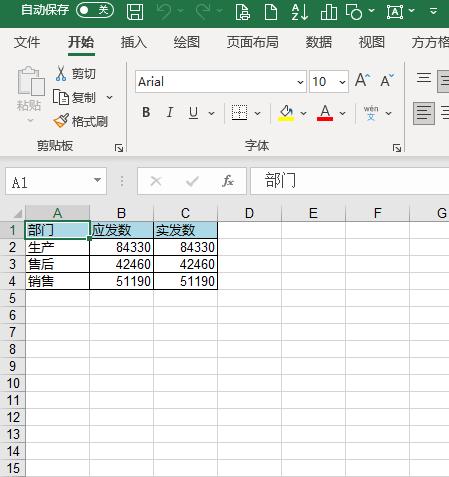
excel表格分类汇总怎么用(excel数据分类汇总的操作步骤)

东莞问答网

今天跟大家分享一下excel数据分类汇总怎么做
excel表格分类汇总怎么用(excel数据分类汇总的操作步骤)(1)

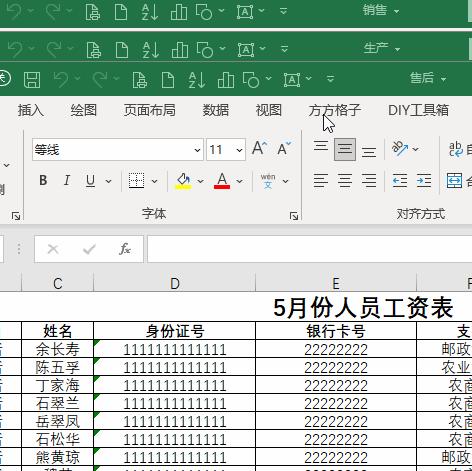
1.如下图三个工作簿为某公司三个部门工资表现在我们想要快速统计出各个部门工资和。

excel表格分类汇总怎么用(excel数据分类汇总的操作步骤)(2)

2.首先我们点击下图选项

excel表格分类汇总怎么用(excel数据分类汇总的操作步骤)(3)

3.点击【汇总拆分】-【汇总大师】

excel表格分类汇总怎么用(excel数据分类汇总的操作步骤)(4)

4.选择【多簿汇总到一表】,然后点击【开始】

excel表格分类汇总怎么用(excel数据分类汇总的操作步骤)(5)

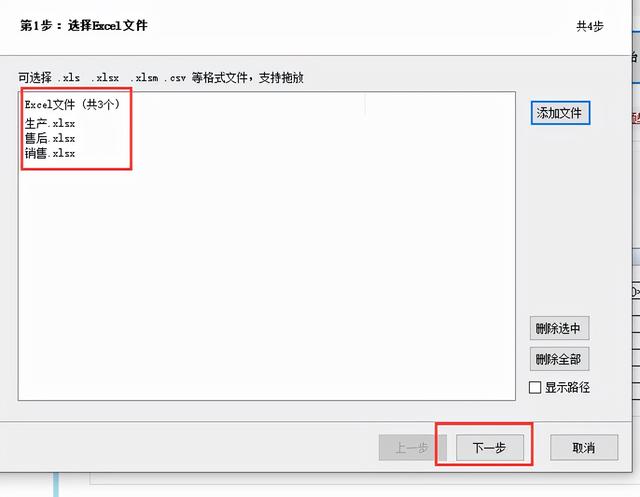
5.将要汇总处理的文件拖动到下图区域中,然后点击【下一步】

excel表格分类汇总怎么用(excel数据分类汇总的操作步骤)(6)

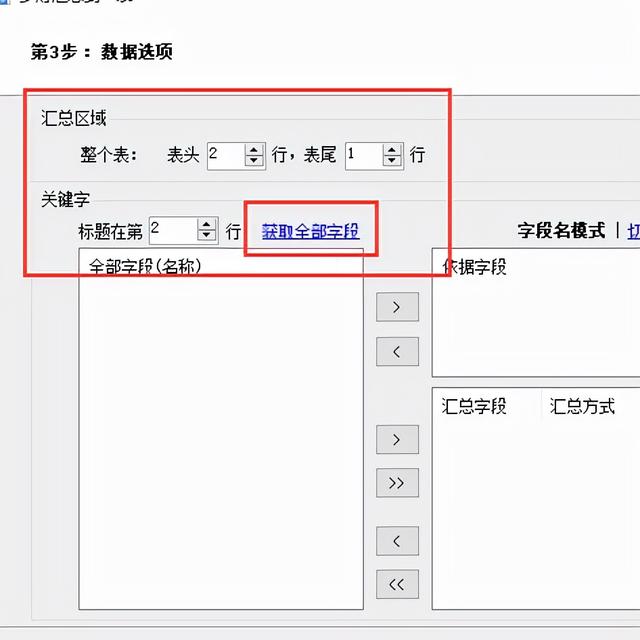
6.接着我们设置【汇总区域】和【关键词】然后点击【提取全部字段】

excel表格分类汇总怎么用(excel数据分类汇总的操作步骤)(7)

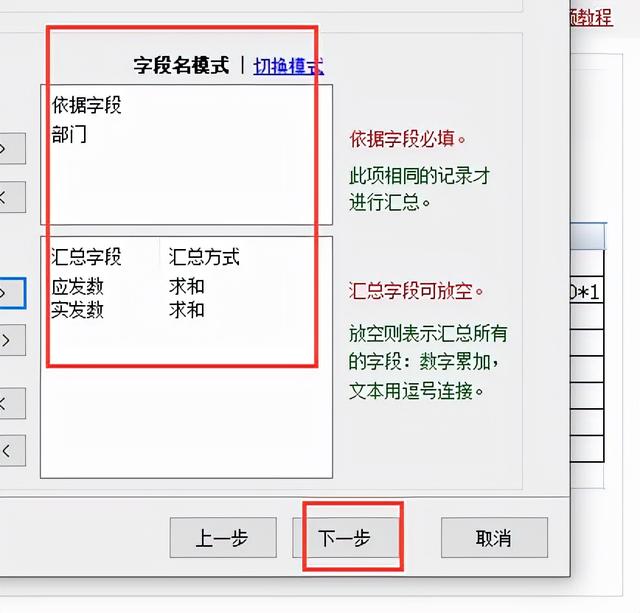
7.接着我们分别设置【汇总字段】和【依据字段】然后点击【下一步】

excel表格分类汇总怎么用(excel数据分类汇总的操作步骤)(8)

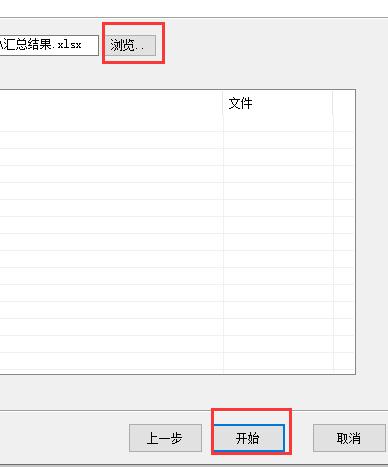
8.最后点击【开始】即可

excel表格分类汇总怎么用(excel数据分类汇总的操作步骤)(9)

9.完成效果如下图

excel表格分类汇总怎么用(excel数据分类汇总的操作步骤)(10)


相关文章