在键盘上怎么打符号(excel特殊符号输入技巧)

东莞问答网

办公必备的Excel表格操作,尤其是以后要做领导的,更加需要Excel输入特殊符号的。

掌握了方法,只需要1秒钟就能完成。更重要的是,会大大提高工作效率哦!

一、快捷键操作

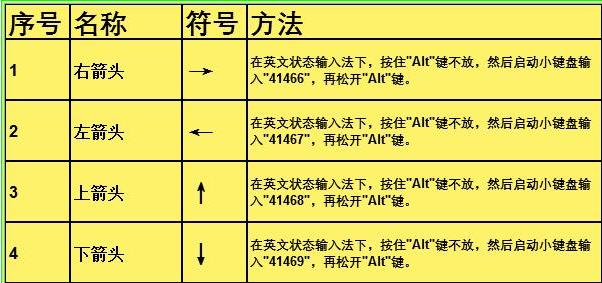
1、怎样快速输入方向箭头?

英文状态输入法→按住“Alt”不放→小键盘输入数字即可;
在键盘上怎么打符号(excel特殊符号输入技巧)(1)

方法汇总

动图示例:

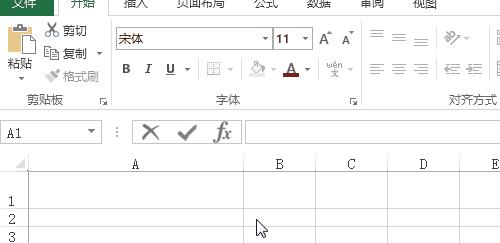
右箭头:按住“Alt”键不放,启动小键盘,输入“41466“,随后放开“Alt“键即可。
在键盘上怎么打符号(excel特殊符号输入技巧)(2)

右箭头

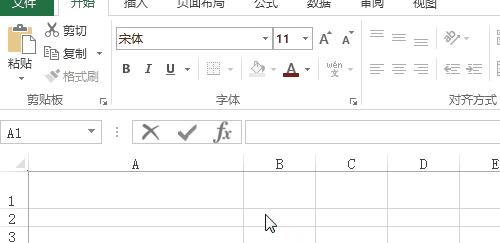
左箭头:按住“Alt”键不放,启动小键盘,输入“41467“,随后放开“Alt“键即可。
在键盘上怎么打符号(excel特殊符号输入技巧)(3)

左箭头

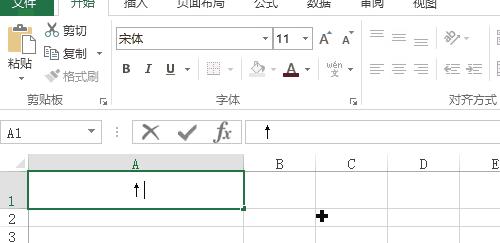
上箭头:按住“Alt”键不放,启动小键盘,输入“41468“,随后放开“Alt“键即可。
在键盘上怎么打符号(excel特殊符号输入技巧)(4)

上箭头

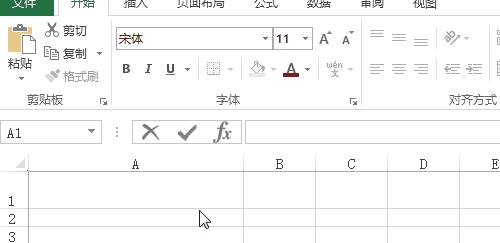
下箭头:按住“Alt”键不放,启动小键盘,输入“41469“,随后放开“Alt“键即可。
在键盘上怎么打符号(excel特殊符号输入技巧)(5)

下箭头

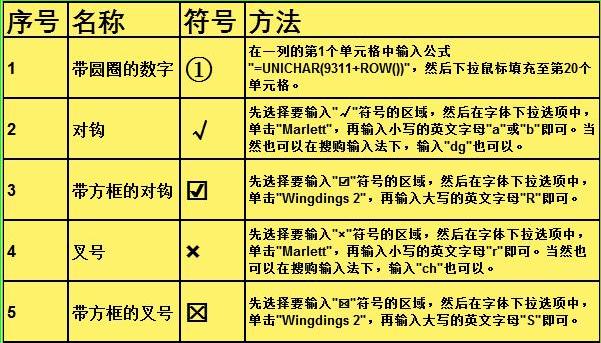
2、怎样快速输入常用符号

在键盘上怎么打符号(excel特殊符号输入技巧)(6)

方法汇总

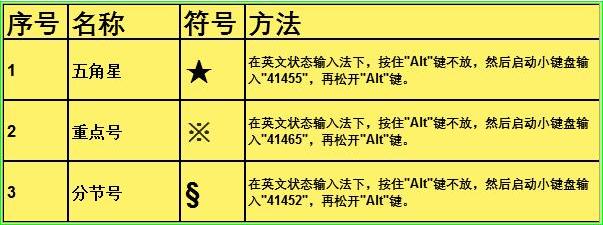
3、怎样快速输入强调符号

在键盘上怎么打符号(excel特殊符号输入技巧)(7)

方法汇总

动图示例

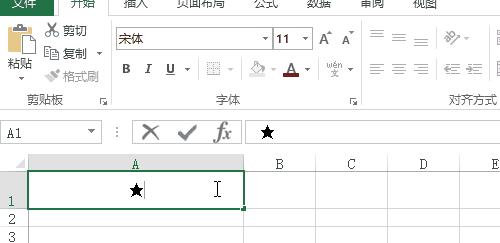
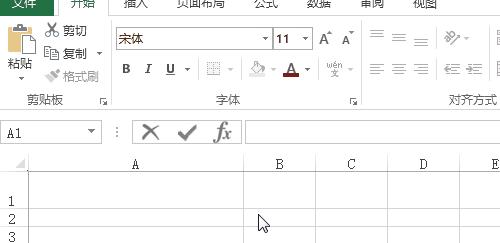
五角星:按住“Alt”键不放,启动小键盘,输入“41455“,随后放开“Alt“键即可。
在键盘上怎么打符号(excel特殊符号输入技巧)(8)

重点号:按住“Alt”键不放,启动小键盘,输入“41465“,随后放开“Alt“键即可。

在键盘上怎么打符号(excel特殊符号输入技巧)(9)

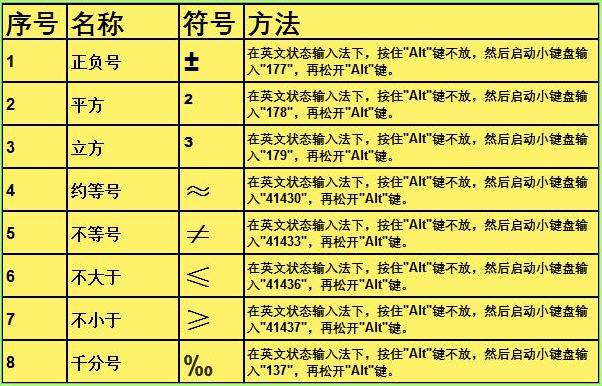
4、怎样快速输入数学符号

在键盘上怎么打符号(excel特殊符号输入技巧)(10)

方法汇总

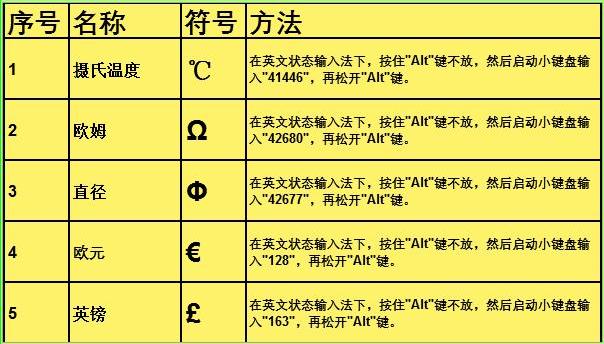
5、怎样快速输入货币与工程特殊符号

在键盘上怎么打符号(excel特殊符号输入技巧)(11)

方法汇总


相关文章