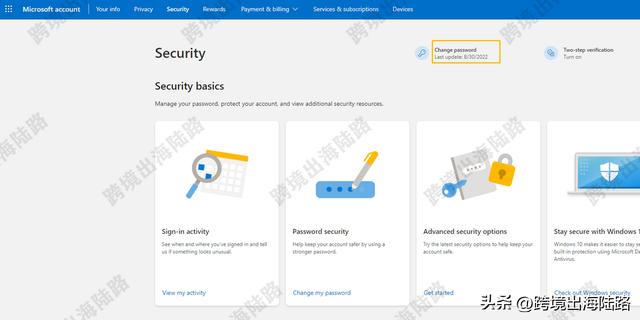
【Outlook/Microsoft】Outlook邮箱/Microsoft如何修改密码?
我们在某些渠道获得的Facebook个人号,请及时把捆绑的邮箱密码和Facebook个人号密码更改掉。Facebook个人号捆绑的如果是Outlook邮箱,可以参考此文进行Outlook邮箱密码更改。Outlook邮箱密码和Microsoft账户密码是用的同一个,也就是更改了Microsoft账户密码,Outlook邮箱密码也就一同被更改。
1.打开Outlook邮箱,访问链接:https://outlook.live.com/。或直接访问:https://account.microsoft.com/ 到达Microsoft账户

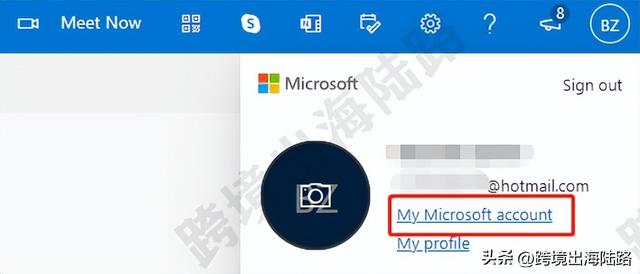
2.点击右上角当前账户

3.点击My Microsoft account,或直接访问Microsoft账户链接:https://account.microsoft.com/
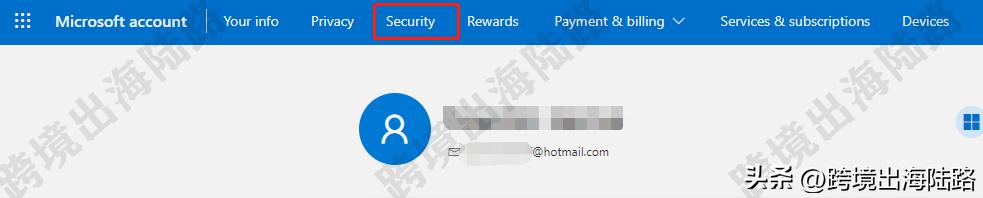
4.点击Security
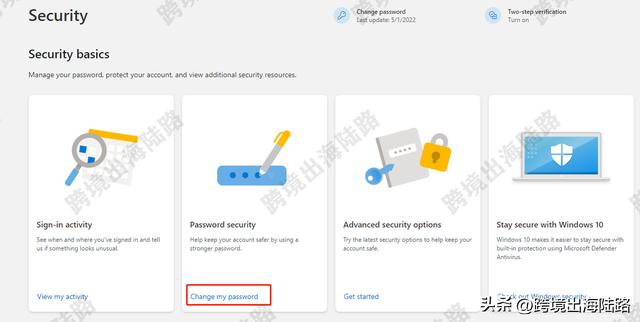
5.点击Change my password
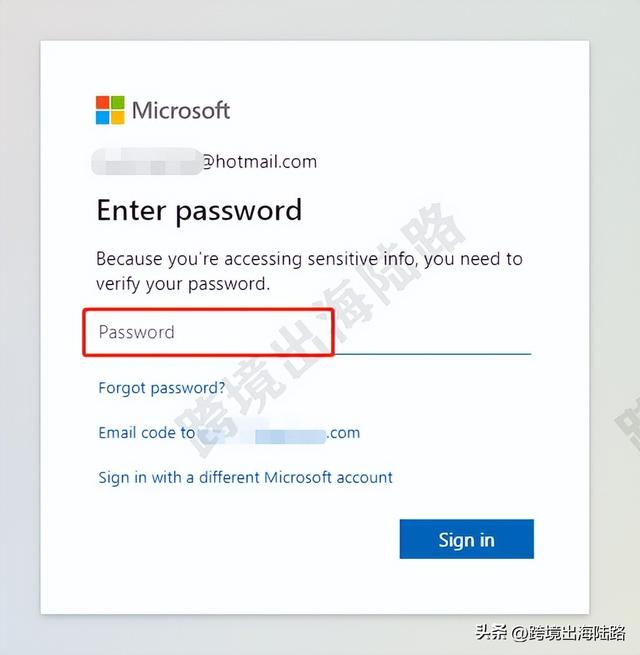
6.输入当前邮箱密码
7.点击Sign in
8.点击验证邮箱。有时候可能不需要再验证邮箱,如果没有验证邮箱,从第13步开始。
9.输入验证邮箱
10.点击Send code
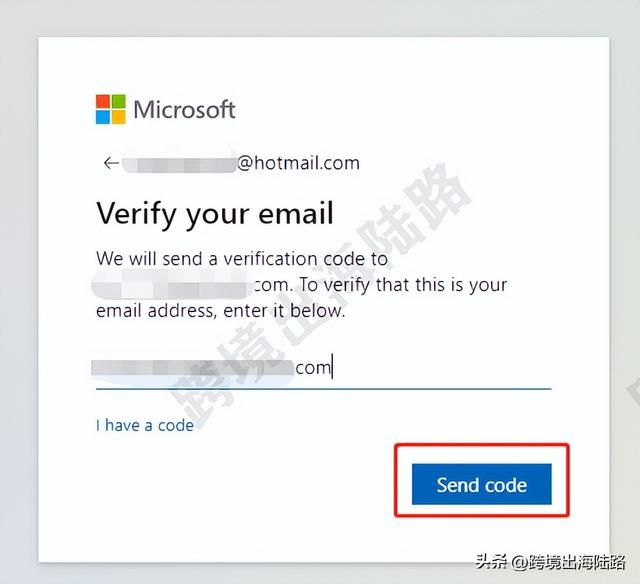
11.打开验证邮箱里接收的验证邮件,输入验证码
12.点击Verify
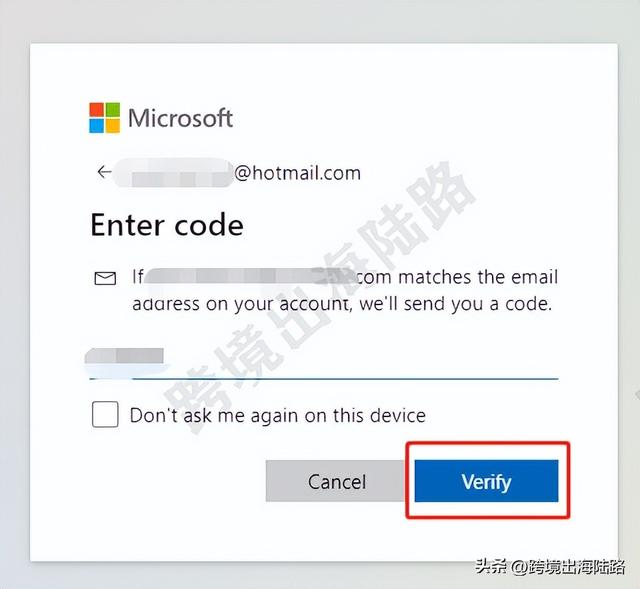
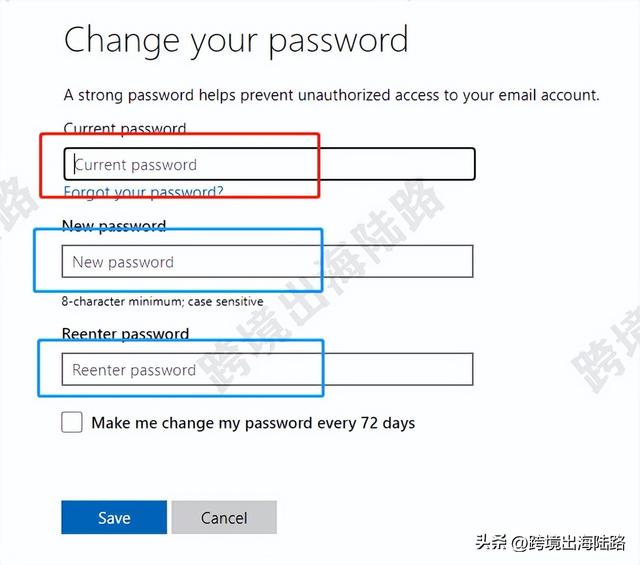
13.输入当前邮箱密码,设置新密码。请记住新密码
14.点击Save
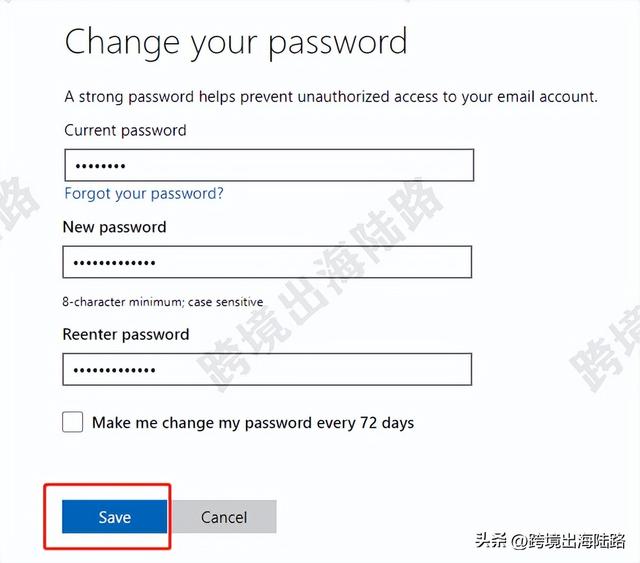
15.重新登录,输入新密码
16.点击Sign in
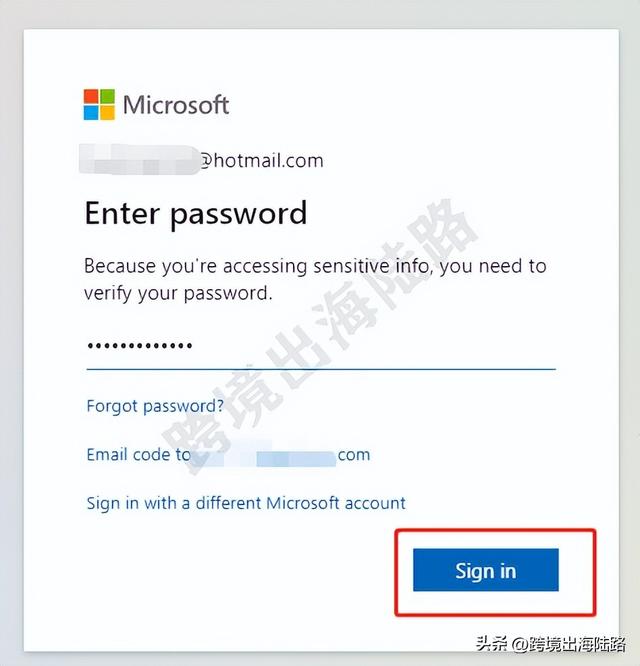
17.Outlook邮箱/Microsoft密码更改成功