如何将excel两列内容合并(excel多列内容合并成一列的三种方法)

东莞问答网

很多同学会觉得 Excel 单个案例讲解有些碎片化,初学者未必能完全理解和掌握。不少同学都希望有一套完整的图文教学,从最基础的概念开始,一步步由简入繁、从入门到精通,系统化地讲解 Excel 的各个知识点。

现在终于有了,以下专栏,从最基础的操作和概念讲起,用生动、有趣的案例带大家逐一掌握 Excel 的操作技巧、快捷键大全、函数公式、数据透视表、图表、打印技巧等……学完全本,你也能成为 Excel 高手。

多列合并一列,曾经我教过很多巧办法,感兴趣的同学可以在历史记录里搜索一下。如果只是简单粗暴地将一列放到另一列下面,这种合并非常简单。

今天我要讲的是,将两列值交替放置后合并,一下子给出三种方法。而且今天特意不教公式,怕大家觉得难,这三种都无需动用一兵一卒,简单至极。

案例:

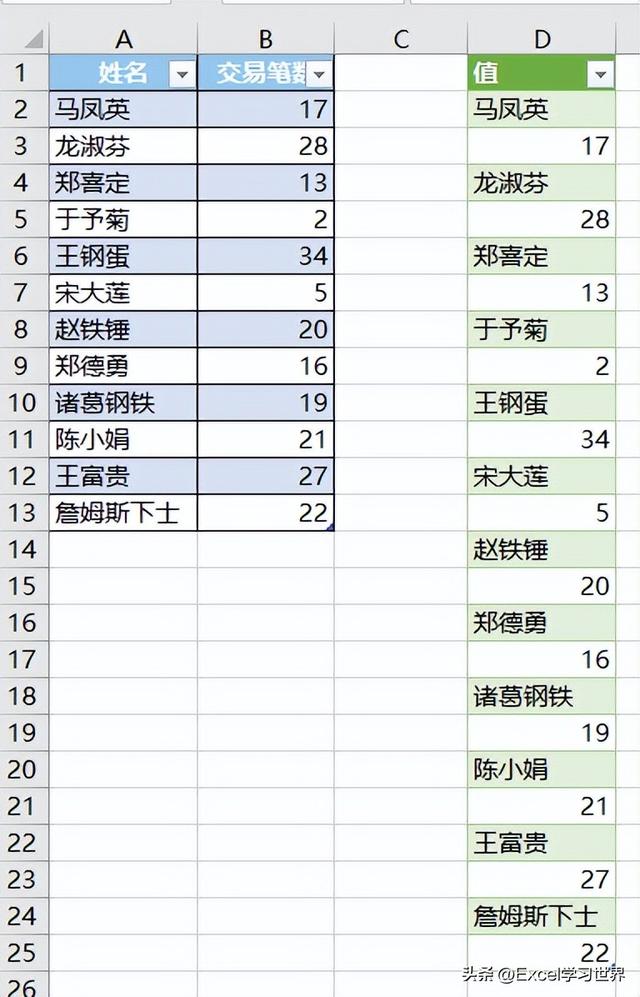
将下图 1 的两列数据表合并成一列,A、B 列的数据要交替出现在新的数据表中。

效果如下图 2 所示。

如何将excel两列内容合并(excel多列内容合并成一列的三种方法)(1)

如何将excel两列内容合并(excel多列内容合并成一列的三种方法)(2)

解决方案 1:工资条法

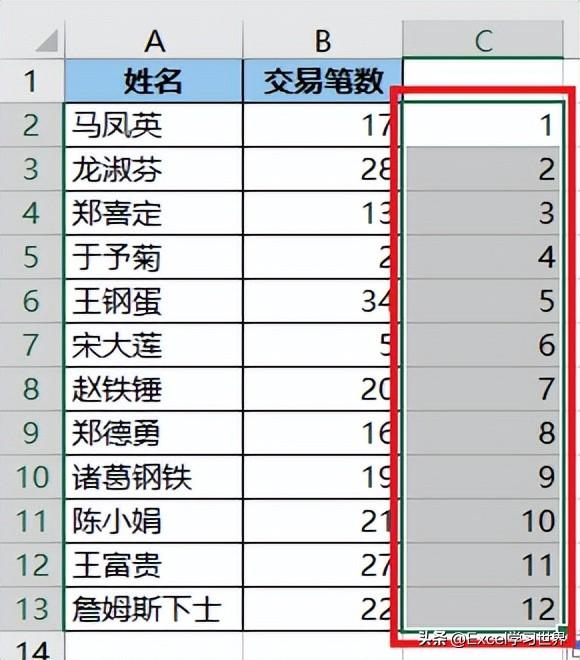
1. 在 C2:C13 区域输入递增的数据列。

如何将excel两列内容合并(excel多列内容合并成一列的三种方法)(3)

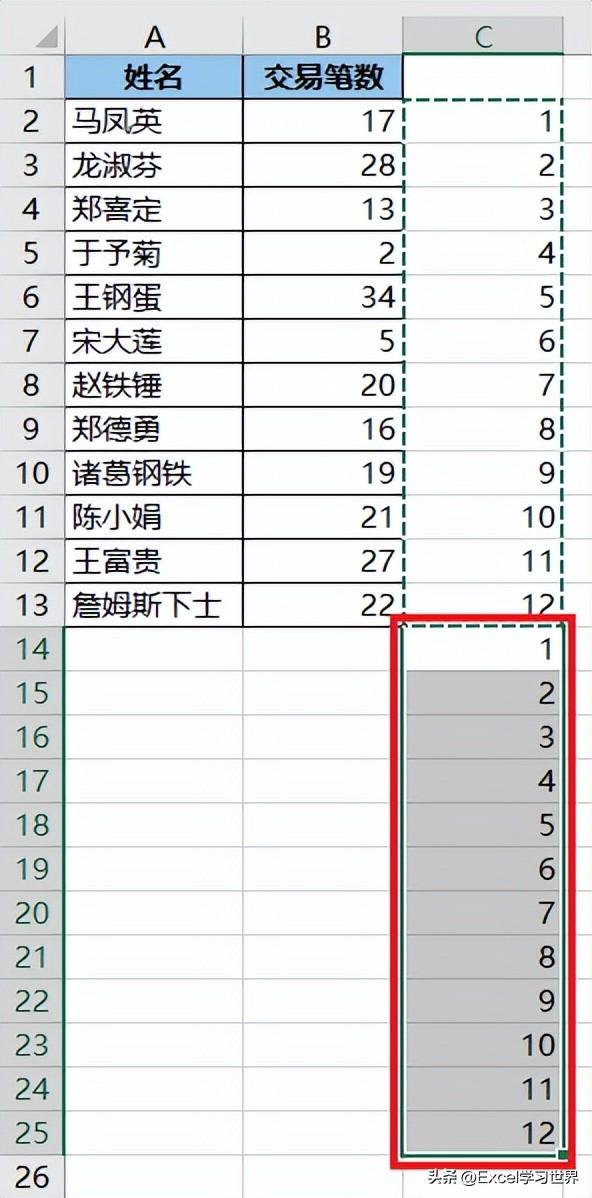
2. 将该数据列复制粘贴到下方。

如何将excel两列内容合并(excel多列内容合并成一列的三种方法)(4)

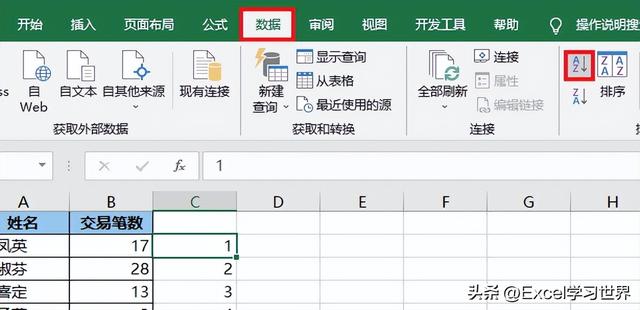
3. 选中 C 列的任意非空单元格 --> 选择菜单栏的“数据”-->“升序”
如何将excel两列内容合并(excel多列内容合并成一列的三种方法)(5)

如何将excel两列内容合并(excel多列内容合并成一列的三种方法)(6)

4. 选中 A3:A25 区域 --> 按 Ctrl+G

如何将excel两列内容合并(excel多列内容合并成一列的三种方法)(7)

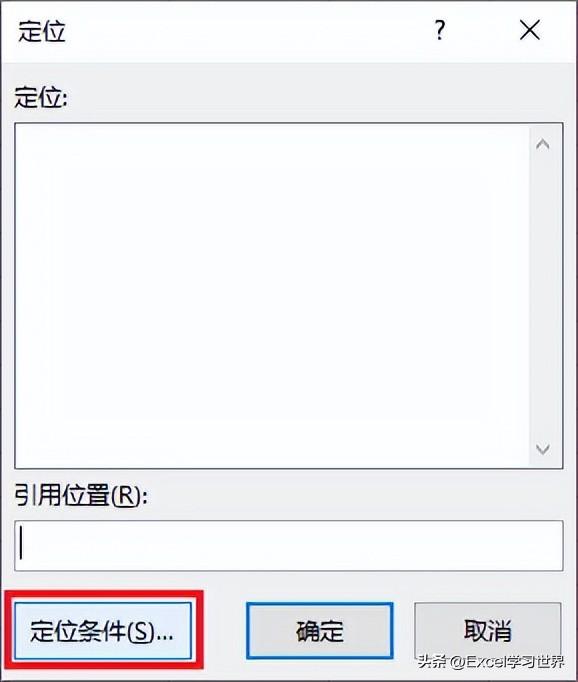
5. 在弹出的对话框中点击“定位条件”

如何将excel两列内容合并(excel多列内容合并成一列的三种方法)(8)

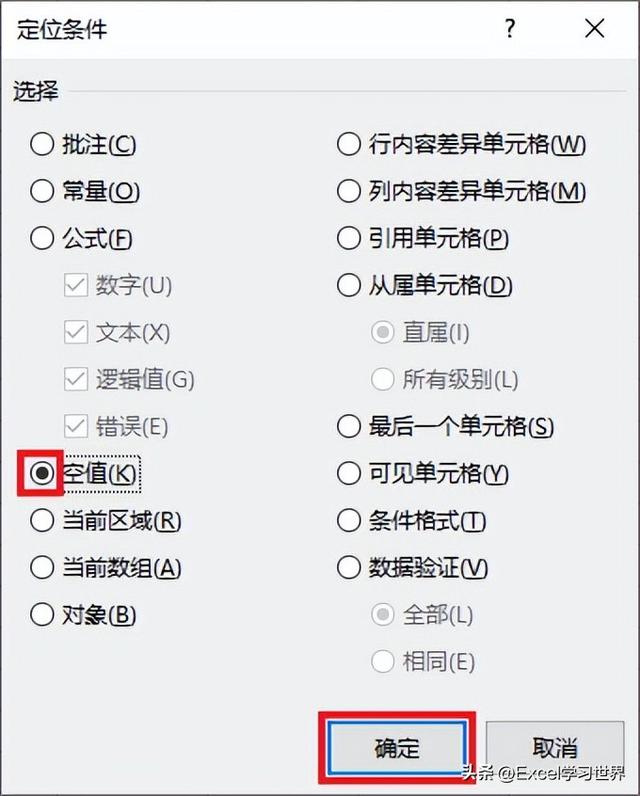
6. 在弹出的对话框中选择“空值”--> 点击“确定”

如何将excel两列内容合并(excel多列内容合并成一列的三种方法)(9)

如何将excel两列内容合并(excel多列内容合并成一列的三种方法)(10)

7. 输入公式“=B2”--> 按 Ctrl+Enter:

如何将excel两列内容合并(excel多列内容合并成一列的三种方法)(11)

如何将excel两列内容合并(excel多列内容合并成一列的三种方法)(12)

8. 将 A 列复制粘贴为值,删除 B、C 列。

如何将excel两列内容合并(excel多列内容合并成一列的三种方法)(13)

如何将excel两列内容合并(excel多列内容合并成一列的三种方法)(14)

解决方案 2:数据透视表法

1. 将 C 列设置为辅助列,添加顺序序列值。

* 此处的辅助列必须有表头。

如何将excel两列内容合并(excel多列内容合并成一列的三种方法)(15)

2. 选中数据表的任意单元格 --> 选择菜单栏的“插入”-->“数据透视表”

如何将excel两列内容合并(excel多列内容合并成一列的三种方法)(16)

3. 在弹出的对话框中选择“现有工作表”及所需上传至的目标位置 --> 点击“确定”

如何将excel两列内容合并(excel多列内容合并成一列的三种方法)(17)

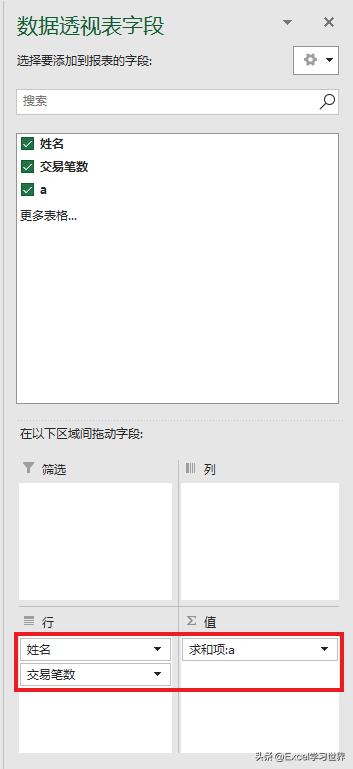
4. 在右侧的“数据透视表字段”区域,按以下方式拖动字段:

行:姓名、交易笔数值:a
如何将excel两列内容合并(excel多列内容合并成一列的三种方法)(18)

如何将excel两列内容合并(excel多列内容合并成一列的三种方法)(19)

5. 点开“行标签”旁边的小箭头 --> 在弹出的菜单中选择“其他排序选项”

如何将excel两列内容合并(excel多列内容合并成一列的三种方法)(20)

6. 在弹出的对话框中选择“升序排序依据”--> 选择“求和项:a”--> 点击“确定”

如何将excel两列内容合并(excel多列内容合并成一列的三种方法)(21)

如何将excel两列内容合并(excel多列内容合并成一列的三种方法)(22)

7. 复制“行标签”区域的值 --> 在空白区域粘贴为值

如何将excel两列内容合并(excel多列内容合并成一列的三种方法)(23)

8. 添加表头、用格式刷复制格式。

如何将excel两列内容合并(excel多列内容合并成一列的三种方法)(24)

解决方案 3:Power Query

1. 选中数据表的任意单元格 --> 选择菜单栏的“数据”-->“从表格”

如何将excel两列内容合并(excel多列内容合并成一列的三种方法)(25)

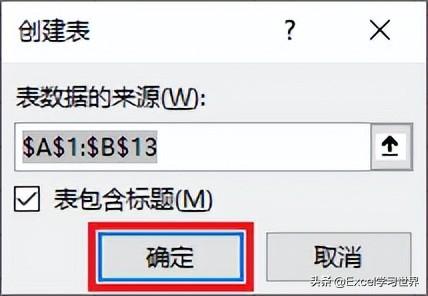
2. 在弹出的对话框中点击“确定”。

如何将excel两列内容合并(excel多列内容合并成一列的三种方法)(26)

表格已上传至 Power Query。

如何将excel两列内容合并(excel多列内容合并成一列的三种方法)(27)

3. 同时选中两列 --> 选择菜单栏的“转换”-->“逆透视列”

如何将excel两列内容合并(excel多列内容合并成一列的三种方法)(28)

如何将excel两列内容合并(excel多列内容合并成一列的三种方法)(29)

4. 删除“属性”列。

如何将excel两列内容合并(excel多列内容合并成一列的三种方法)(30)

5. 选择菜单栏的“主页”-->“关闭并上载”-->“关闭并上载至”

如何将excel两列内容合并(excel多列内容合并成一列的三种方法)(31)

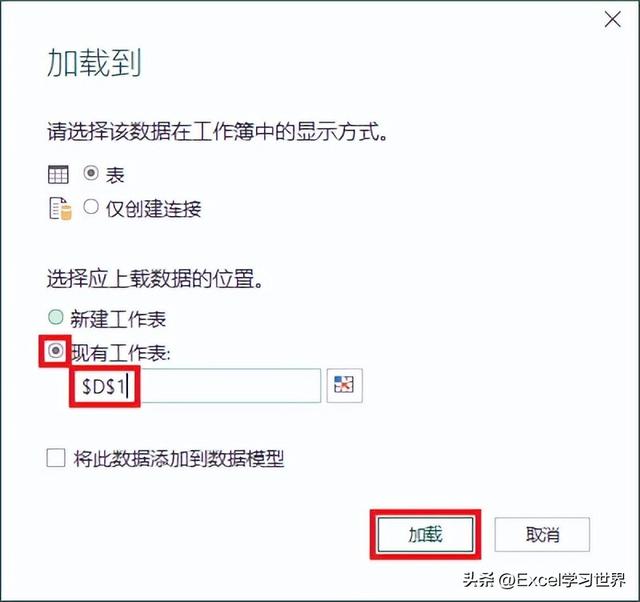
6. 在弹出的对话框中选择“现有工作表”及所需上传至的位置 --> 点击“加载”
如何将excel两列内容合并(excel多列内容合并成一列的三种方法)(32)

绿色的表就是需要的结果。

如何将excel两列内容合并(excel多列内容合并成一列的三种方法)(33)


相关文章